คำถามที่เจอบ่อยเวลาซื้อ Microsoft 365 คือ “ลงได้กี่เครื่อง” และ “ถ้าเปลี่ยนเครื่องใหม่ต้องทำยังไงกับเครื่องเก่า” บทความนี้ตอบให้ครบ ทั้งจำนวนที่ติดตั้งได้ จำนวนที่ล็อกอินพร้อมกันได้ และวิธีจัดการรายการอุปกรณ์จากหน้าบัญชี
ติดตั้งได้กี่เครื่อง
| แพ็กเกจ | ติดตั้ง | ลงชื่อเข้าใช้พร้อมกัน |
|---|---|---|
| Microsoft 365 Personal | บนอุปกรณ์ได้ไม่จำกัดจำนวน (Windows, Mac, iPad, iPhone, Android) | 5 เครื่องพร้อมกันต่อบัญชี |
| Microsoft 365 Family | แบ่งให้ได้สูงสุด 6 คน แต่ละคนติดตั้งบนอุปกรณ์ได้ไม่จำกัด | 5 เครื่องพร้อมกัน “ต่อคน” |
“ไม่จำกัดการติดตั้ง” หมายถึงลงโปรแกรมไว้กี่เครื่องก็ได้ แต่ “ใช้งานโดยล็อกอินอยู่” พร้อมกันได้ 5 เครื่อง ถ้าล็อกอินเครื่องที่ 6 Microsoft จะให้เลือกปิดการใช้งานเครื่องใดเครื่องหนึ่งก่อน
ดูรายการเครื่องที่ติดตั้งไว้
| ขั้นตอน | ทำอะไร |
|---|---|
| 1 | เปิด account.microsoft.com ล็อกอินบัญชี Microsoft ที่ซื้อ 365 |
| 2 | ไปที่ บริการและการสมัครใช้งาน (Services & subscriptions) |
| 3 | ที่ Microsoft 365 กด ดูการติดตั้ง / จัดการ |
| 4 | จะเห็นรายชื่อเครื่องที่ล็อกอิน Office ไว้ พร้อมวันที่ติดตั้ง |
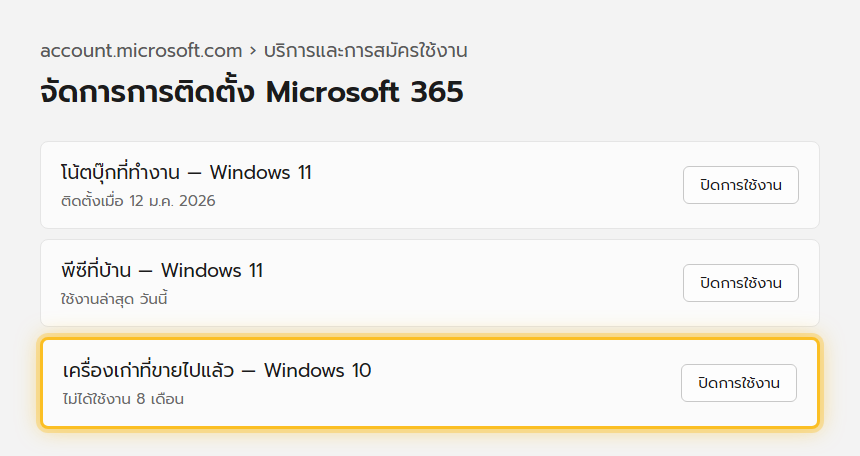
ปิดการใช้งาน (ออกจากระบบ) เครื่องที่ไม่ใช้
- ในหน้าเดียวกัน กด ปิดการใช้งาน (Deactivate) ข้างเครื่องที่ขายไปแล้ว หายไป หรือไม่ได้ใช้
- เครื่องนั้นจะเข้าสู่โหมด “อ่านอย่างเดียว” ในครั้งถัดไป (เปิดไฟล์ดูได้ แก้และบันทึกไม่ได้ จนกว่าจะล็อกอินใหม่)
- ทำแบบนี้ก่อน ขายหรือให้เครื่องเก่า ทุกครั้ง เพื่อเว้นสิทธิ์ 5 เครื่องไว้ให้เครื่องใหม่
ออกจากระบบทุกที่ (เพื่อความปลอดภัย)
ถ้าสงสัยว่าบัญชีถูกเข้าถึงโดยคนอื่น
- เข้า account.microsoft.com/security
- เปลี่ยนรหัสผ่านก่อน
- ในหน้าอุปกรณ์ (account.microsoft.com/devices) เอาอุปกรณ์ที่ไม่รู้จักออก
- เปิด การยืนยันตัวตนสองขั้นตอน ถ้ายังไม่ได้เปิด
เปลี่ยนเครื่องใหม่ ทำยังไง
| ขั้นตอน | ทำอะไร |
|---|---|
| 1 | ที่เครื่องใหม่ ดาวน์โหลดตัวติดตั้งจาก microsoft365.com → ติดตั้ง Office |
| 2 | เปิดแอปใด ๆ (เช่น Word) แล้วล็อกอินบัญชี Microsoft เดิม สิทธิ์ 365 จะติดมาอัตโนมัติ |
| 3 | ถ้าเครื่องเก่ายังอยู่และไม่ใช้แล้ว ให้ ปิดการใช้งาน ในหน้าบัญชี |
| 4 | ไฟล์ที่เก็บใน OneDrive จะอยู่ครบ ล็อกอิน OneDrive บนเครื่องใหม่เพื่อซิงก์กลับมา |
Family: แชร์การสมัครใช้งานให้สมาชิก
- ผู้จัดการครอบครัวเข้า microsoft365.com หรือ account.microsoft.com/family กด แชร์การสมัครใช้งาน
- ส่งคำเชิญทางอีเมลหรือลิงก์ ให้สมาชิกได้สูงสุด 5 คน (รวมผู้จัดการเป็น 6)
- สมาชิกแต่ละคน ใช้บัญชี Microsoft ของตัวเอง ได้พื้นที่ OneDrive 1 TB และสิทธิ์ 5 เครื่องของตัวเอง ไฟล์ไม่ปนกัน
- ถอดสมาชิกออกได้ทุกเมื่อ สิทธิ์ของคนนั้นจะหยุดทันที
แก้ปัญหาที่พบบ่อย
| อาการ | วิธีแก้ |
|---|---|
| เปิด Word แล้วขึ้นแถบเหลือง “ผลิตภัณฑ์ไม่มีสิทธิ์ใช้งาน” | ล็อกอินบัญชีผิด หรือถูกปิดการใช้งาน ล็อกออกแล้วล็อกอินบัญชีที่มี 365 |
| ล็อกอินเครื่องที่ 6 ไม่ได้ | ไปหน้าบัญชี ปิดการใช้งานเครื่องที่ไม่ใช้ แล้วลองใหม่ |
| เครื่องเก่าที่ขายไปยังอยู่ในรายการ | กดปิดการใช้งานได้เลย ไม่ต้องเข้าถึงตัวเครื่อง |
| Family: สมาชิกบอกว่าไฟล์ตัวเองไปโผล่ในเครื่องคนอื่น | สมาชิกใช้บัญชีร่วมกัน ต้องแยกให้แต่ละคนล็อกอินบัญชี Microsoft ของตัวเอง |
| ยกเลิกสมัครแล้ว Office ยังใช้ได้อยู่ | จะเข้าโหมดอ่านอย่างเดียวเมื่อครบรอบบิล ไฟล์ยังเปิดดูได้ แก้ไม่ได้ |
อ่านต่อ: บัญชี Microsoft กับบัญชีในเครื่อง และ Microsoft 365 Family คืออะไร
