สไลด์รายงานผลประกอบการที่มีตัวเลขจาก Excel มักมีปัญหาเดิม ๆ คือทำสไลด์เสร็จแล้ว ฝ่ายบัญชีส่งตัวเลขใหม่มา ต้องมานั่งพิมพ์แก้ในตารางสไลด์ทีละช่อง PowerPoint แก้ได้ด้วยการวางตาราง Excel แบบ ลิงก์ พอแก้ที่ไฟล์ Excel แล้วสั่งอัปเดต ตัวเลขในสไลด์เปลี่ยนตามทันที หลักการเหมือน การวางตาราง Excel แบบลิงก์ใน Word
วิธีที่ 1: Paste Special (เร็ว)
| ขั้นตอน |
ทำอะไร |
| 1 |
ใน Excel เลือกช่วงเซลล์ กด Ctrl + C |
| 2 |
ใน PowerPoint ไปสไลด์ที่ต้องการ แท็บ หน้าแรก → ลูกศรใต้ปุ่ม วาง → วางแบบพิเศษ |
| 3 |
เลือก วางลิงก์ (Paste link) → วัตถุเวิร์กชีต Microsoft Excel กด ตกลง |
| 4 |
ปรับขนาดตารางบนสไลด์ให้พอดี (ลากที่มุมเพื่อไม่ให้สัดส่วนเพี้ยน) |
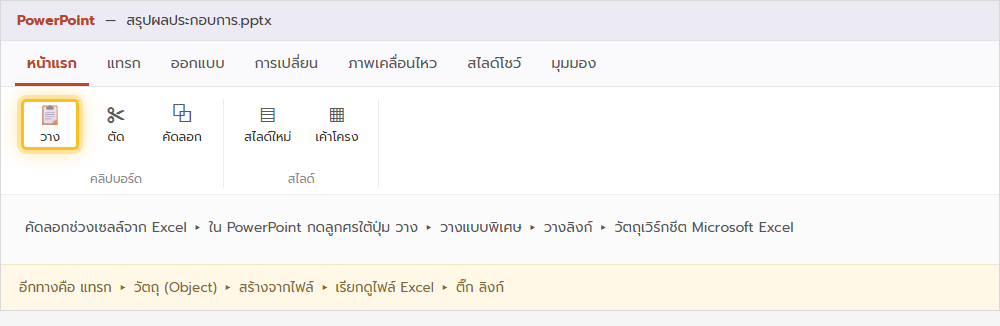
วิธีที่ 2: Insert Object (คุมง่ายกว่า)
| ขั้นตอน |
ทำอะไร |
| 1 |
แท็บ แทรก → วัตถุ (Object) |
| 2 |
เลือก สร้างจากไฟล์ (Create from file) กด เรียกดู เลือกไฟล์ Excel |
| 3 |
ติ๊ก ลิงก์ (Link) กด ตกลง |
| 4 |
สไลด์จะแสดงพื้นที่พิมพ์แรกของชีตที่ใช้งานล่าสุด (กำหนดช่วงใน Excel ด้วยพื้นที่พิมพ์ก่อนได้) |
อัปเดตตารางในสไลด์
| วิธี |
ทำอะไร |
| อัปเดตทีละอัน |
คลิกขวาที่ตาราง → อัปเดตลิงก์ |
| อัปเดตทั้งไฟล์ตอนเปิด |
เปิดไฟล์ PowerPoint จะมีแถบถามว่าจะอัปเดตลิงก์ไหม กด อัปเดตลิงก์ |
| จัดการลิงก์ |
ไฟล์ → ข้อมูล → แก้ไขลิงก์ไปยังไฟล์ เปลี่ยนต้นทาง เปิดอัปเดตอัตโนมัติ หรือตัดลิงก์ |
ก่อนขึ้นนำเสนอทุกครั้ง ให้เปิดไฟล์แล้วสั่งอัปเดตลิงก์หนึ่งรอบ เพื่อให้แน่ใจว่าตัวเลขบนจอเป็นเวอร์ชันล่าสุด
ลิงก์ vs ฝัง vs ตาราง PowerPoint
| แบบ |
อัปเดตตาม Excel |
ส่งไฟล์เดียวจบ |
เหมาะกับ |
| วางลิงก์ |
ได้ (สั่งอัปเดต) |
ไม่ ต้องเอา Excel ไปด้วย |
รายงานประจำที่ตัวเลขเปลี่ยนบ่อย |
| ฝัง (Embed) |
ไม่ |
ได้ (Excel ฝังในสไลด์) |
ส่งให้คนอื่นเปิดที่ไหนก็ได้ แก้ตัวเลขในตัว |
| ตาราง PowerPoint |
ไม่ |
ได้ |
ตัวเลขนิ่ง จัดสไตล์สวยในสไลด์ |
ข้อควรระวังตอนพกไปนำเสนอ
- ก๊อปทั้ง ไฟล์ PowerPoint และไฟล์ Excel ไปเครื่องที่จะใช้พูด วางไว้โฟลเดอร์เดียวกัน
- ถ้าเครื่องปลายทางไม่มี Excel ตารางที่ลิงก์จะแสดงเป็นภาพนิ่งล่าสุด อัปเดตไม่ได้แต่ยังโชว์ได้
- ไม่อยากเสี่ยง ให้ ตัดลิงก์ ก่อนพก (แก้ไขลิงก์ → ตัดการเชื่อมโยง) ตารางกลายเป็นภาพนิ่งถาวร
- เผื่ออีกทาง: แคปภาพตารางเป็นรูปสำรองไว้ในสไลด์ที่ซ่อนไว้
แก้ปัญหาที่พบบ่อย
| อาการ |
วิธีแก้ |
| ตารางขึ้นว่าลิงก์เสีย |
ไฟล์ Excel ถูกย้าย/เปลี่ยนชื่อ ไปที่ แก้ไขลิงก์ → เปลี่ยนแหล่งที่มา |
| แก้ Excel แล้วสไลด์ไม่เปลี่ยน |
ต้องสั่งอัปเดตเอง คลิกขวา → อัปเดตลิงก์ |
| ตารางแสดงเกินขอบสไลด์ |
กำหนดพื้นที่พิมพ์ใน Excel ให้แคบลง หรือครอปวัตถุ (Picture Format → ครอป) |
| ตัวเลขในตารางเล็กอ่านไม่ออกบนจอ |
ขยายฟอนต์ใน Excel ต้นทางก่อน แล้วอัปเดต หรือใช้ตาราง PowerPoint ปกติสำหรับสไลด์สรุป |
อ่านต่อ: วางตาราง Excel แบบลิงก์ใน Word และ ปุ่ม Reset และการเลือกรูปแบบตอนวางสไลด์
