ก่อนขึ้นเวทีนำเสนอ หลายคนอยากได้กระดาษหนึ่งแผ่นต่อสไลด์ ที่มีทั้ง ภาพสไลด์ย่อ อยู่ครึ่งบน และ สคริปต์ที่จะพูด อยู่ครึ่งล่าง ไว้ถือซ้อมหรือกางบนโพเดียม PowerPoint มีมุมมองนี้อยู่แล้วชื่อ หน้าบันทึกย่อ (Notes Pages) และส่งออกเป็น PDF ได้ บทความนี้สอนสองวิธี
เตรียม: ใส่บันทึกย่อในแต่ละสไลด์
ถ้ายังไม่มีสคริปต์ ให้พิมพ์ในช่องบันทึกย่อใต้สไลด์ (แท็บ มุมมอง → บันทึกย่อ ถ้าไม่เห็นช่อง) ดูวิธีใช้เต็ม ๆ ที่ ใส่และใช้โน้ตวิทยากรใน PowerPoint
วิธีที่ 1: Print to PDF
| ขั้นตอน | ทำอะไร |
|---|---|
| 1 | กด Ctrl + P หรือ ไฟล์ → พิมพ์ |
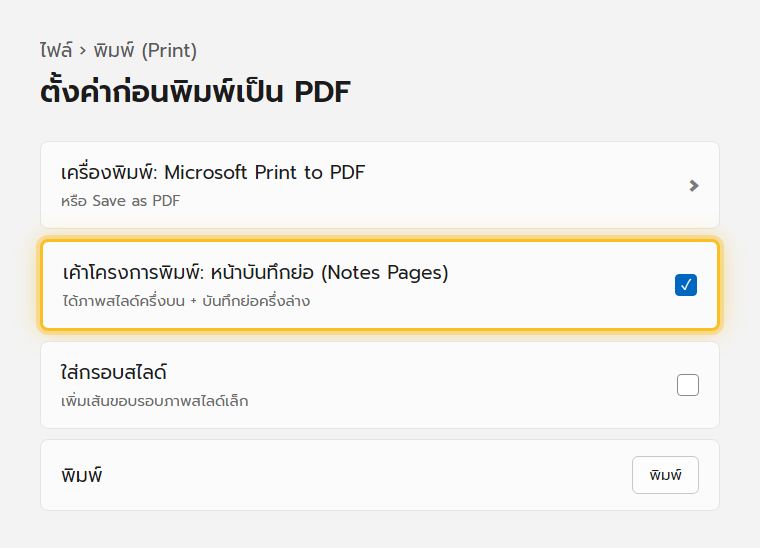
| 2 | ช่องเครื่องพิมพ์ เลือก Microsoft Print to PDF |
| 3 | ช่องเค้าโครง (ปกติเขียนว่า “สไลด์แบบเต็มหน้า”) เปลี่ยนเป็น หน้าบันทึกย่อ (Notes Pages) |
| 4 | เลือกช่วงสไลด์ที่ต้องการ กด พิมพ์ แล้วตั้งชื่อไฟล์ PDF |
วิธีที่ 2: Export เป็น PDF
| ขั้นตอน | ทำอะไร |
|---|---|
| 1 | ไฟล์ → ส่งออก → สร้างเอกสาร PDF/XPS |
| 2 | ในหน้าต่างบันทึก กด ตัวเลือก (Options) |
| 3 | ที่ เผยแพร่สิ่งใด (Publish what) เลือก หน้าบันทึกย่อ (Notes Pages) |
| 4 | กด ตกลง แล้ว เผยแพร่ |
สองวิธีให้ผลคล้ายกัน วิธี Export มักได้ไฟล์ที่คุณภาพข้อความคมกว่าเล็กน้อยและเลือกได้ว่าจะฝังอักขระพิเศษไหม
ปรับหน้า Notes ให้สวยก่อนส่งออก
- แท็บ มุมมอง → หน้าบันทึกย่อ (Notes Page) เพื่อดูและจัดหน้าจริง
- ขยายกล่องข้อความบันทึกย่อ ปรับขนาดฟอนต์ให้อ่านง่ายบนกระดาษ (14–16 pt)
- ปรับขนาดภาพสไลด์ย่อได้ถ้าอยากได้พื้นที่เขียนมากขึ้น
- แก้ ต้นแบบบันทึกย่อ (Notes Master) ถ้าอยากให้ทุกหน้าเหมือนกัน เช่น ใส่เลขหน้า วันที่
เทียบกับตัวเลือกพิมพ์อื่น
| เค้าโครง | ได้อะไร | เหมาะกับ |
|---|---|---|
| สไลด์เต็มหน้า | 1 สไลด์ต่อ 1 หน้า ไม่มีโน้ต | พิมพ์แจกแบบเน้นภาพ |
| หน้าบันทึกย่อ | สไลด์ย่อ + สคริปต์ | ผู้พูดถือ ซ้อมพูด |
| เอกสารประกอบ 3 สไลด์/หน้า | สไลด์ย่อ + เส้นให้ผู้ฟังจด | แจกผู้เข้าฟัง |
| เค้าร่าง (Outline) | เฉพาะข้อความหัวเรื่อง/เนื้อหา | ตรวจเนื้อหา ประหยัดหมึก |
แก้ปัญหาที่พบบ่อย
| อาการ | วิธีแก้ |
|---|---|
| PDF ที่ได้ไม่มีบันทึกย่อ มีแต่สไลด์ | ลืมเปลี่ยนเค้าโครงเป็น “หน้าบันทึกย่อ” ตอนพิมพ์ หรือ Publish what ยังเป็น Slides |
| บันทึกย่อยาวถูกตัดตกขอบหน้า | เปิดมุมมองหน้าบันทึกย่อ ลดขนาดฟอนต์ หรือขยายกล่องข้อความ เนื้อหาที่เกินหนึ่งหน้าจะไม่ไหลต่อ ต้องย่อเอง |
| ภาษาไทยใน PDF เว้นวรรคแปลก | ใช้วิธี Export แทน Print และฝังฟอนต์ หรือเปิด PDF ด้วยโปรแกรมที่ตัดคำไทยได้ |
| อยากได้ทั้งเวอร์ชันมีโน้ตและไม่มีโน้ต | ส่งออกสองรอบ เปลี่ยนเค้าโครงระหว่างรอบ |
อ่านต่อ: ใส่และใช้โน้ตวิทยากร และ Presenter View กับการเลือกจอ
