Microsoft Designer มีขนาดสำเร็จรูปให้เลือกเยอะ เช่น โพสต์ Instagram สตอรี่ ปกเพจ แต่บางงานต้องการขนาดเฉพาะที่ไม่มีในรายการ เช่น ป้ายขนาด 20×30 ซม. สติกเกอร์ 5×5 ซม. หรือแบนเนอร์เว็บกว้าง 1456 px พอดี บทความนี้สอนวิธี ตั้งขนาดผืนงาน (canvas) เอง ทั้งตอนเริ่มงานใหม่และตอนแปลงขนาดงานที่ทำไว้แล้ว
ตั้งขนาดเองตอนสร้างงานใหม่
| ขั้นตอน | ทำอะไร |
|---|---|
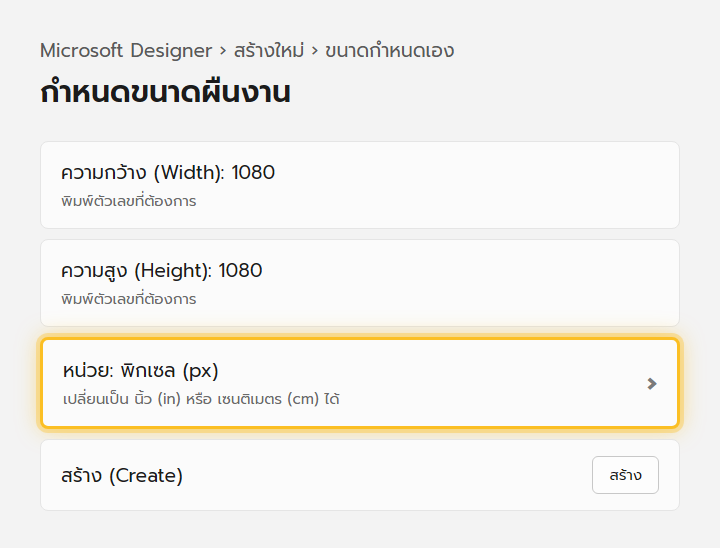
| 1 | เปิด designer.microsoft.com ที่หน้าแรกมองหา ผืนงานเปล่า (Blank canvas) หรือ ขนาดกำหนดเอง (Custom size) |
| 2 | กรอก ความกว้าง และ ความสูง |
| 3 | เลือก หน่วย: พิกเซล (px), นิ้ว (in) หรือเซนติเมตร (cm) |
| 4 | กด สร้าง ผืนงานเปล่าตามขนาดนั้นจะเปิดขึ้น |
เปลี่ยนขนาดงานที่ทำไว้แล้ว
| ขั้นตอน | ทำอะไร |
|---|---|
| 1 | เปิดดีไซน์ที่ต้องการ กดปุ่ม ปรับขนาด (Resize) ที่แถบเครื่องมือด้านบน |
| 2 | เลือกจากขนาดสำเร็จ หรือกด ขนาดกำหนดเอง แล้วกรอกตัวเลข |
| 3 | เลือกว่าจะ สร้างสำเนาขนาดใหม่ (เก็บของเดิมไว้) หรือ ปรับอันนี้เลย |
| 4 | Designer จะจัดองค์ประกอบให้พอดีขนาดใหม่โดยอัตโนมัติ ตรวจแล้วขยับเก็บรายละเอียดอีกนิด |
หน่วยไหนใช้ตอนไหน
| งาน | หน่วยและขนาดแนะนำ |
|---|---|
| โพสต์โซเชียลจัตุรัส | 1080 × 1080 px |
| สตอรี่ / รีล | 1080 × 1920 px |
| แบนเนอร์เว็บ | กำหนด px ตามที่เว็บต้องการเป๊ะ ๆ |
| งานพิมพ์ (โปสเตอร์ การ์ด) | ใช้ ซม. หรือ นิ้ว ตามขนาดกระดาษจริง เช่น A5 = 14.8 × 21 ซม. |
| สติกเกอร์ / ฉลากสินค้า | ใช้ ซม. ตามขนาดที่จะตัดจริง |
งานพิมพ์ให้คิดเป็นเซนติเมตรหรือนิ้วเสมอ แล้ว Designer จะแปลงเป็นพิกเซลความละเอียดพอสำหรับพิมพ์ให้เอง
ข้อควรรู้
- มีขนาดสูงสุด-ต่ำสุดจำกัด ถ้ากรอกใหญ่หรือเล็กเกินไป Designer จะปรับให้อยู่ในช่วงที่รองรับ
- งานพิมพ์ควรเผื่อขอบตัดตก (bleed) อีกด้านละ 2–3 มม. ถ้าโรงพิมพ์กำหนด
- เปลี่ยนหน่วยระหว่างทางได้ ตัวเลขจะถูกแปลงให้อัตโนมัติ
- ถ้าจะทำหลายขนาดจากงานเดียว ออกแบบในขนาดใหญ่สุดก่อน แล้วค่อย Resize ย่อลง จะได้ภาพคมกว่า
แก้ปัญหาที่พบบ่อย
| อาการ | วิธีแก้ |
|---|---|
| ไม่เจอปุ่มขนาดกำหนดเองที่หน้าแรก | เลื่อนไปที่หมวดสร้างงาน หรือพิมพ์ค้นหาคำว่า custom / blank |
| Resize แล้วองค์ประกอบล้นกรอบ | เป็นเรื่องปกติเมื่อสัดส่วนต่างกันมาก ต้องจัดตำแหน่งใหม่เอง เลือก “สร้างสำเนา” ไว้จะปลอดภัยกว่า |
| งานพิมพ์ออกมาเบลอ | ตอนสร้างใช้หน่วย ซม./นิ้ว ไม่ใช่ px เล็ก ๆ และดาวน์โหลดเป็น PDF หรือ PNG คุณภาพสูง |
| กรอกทศนิยม ซม. ไม่ได้ | ลองใส่เป็น มม. แทน เช่น 148 มม. แทน 14.8 ซม. |
อ่านต่อ: เทมเพลตโซเชียลสำเร็จรูป และ ดาวน์โหลดพื้นหลังโปร่งใส
