เวลาเรียนหรือประชุม เรามักจดตามไม่ทัน พอกลับมาอ่านโน้ตทีหลังก็นึกไม่ออกว่าตรงนี้อาจารย์พูดว่าอะไร OneNote มีฟีเจอร์ที่แก้เรื่องนี้ได้สวยงามมาก คือ อัดเสียงพร้อมจดโน้ต ทุกบรรทัดที่คุณพิมพ์ระหว่างอัดจะถูกผูกกับ “เวลา” ของไฟล์เสียงไว้ ทีหลังแค่คลิกที่บรรทัดไหน เสียงก็กระโดดไปเล่นตรงช่วงที่คุณพิมพ์บรรทัดนั้นพอดี
เริ่มอัดเสียงพร้อมจด
| ขั้นตอน | ทำอะไร |
|---|---|
| 1 | เปิดหน้าโน้ตที่จะใช้จด คลิกตรงจุดที่จะเริ่มพิมพ์ |
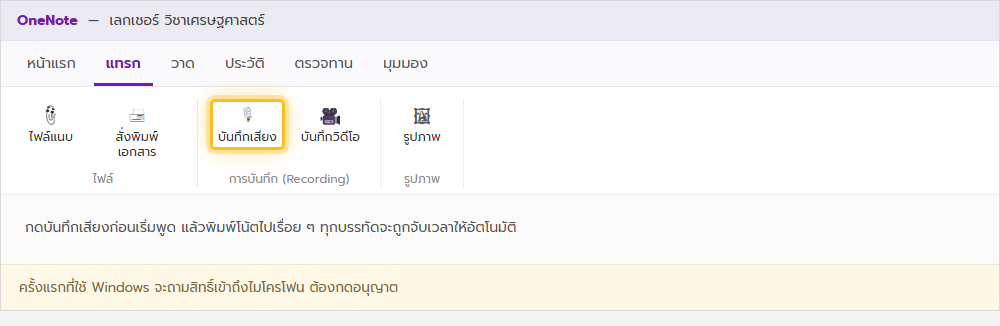
| 2 | ไปที่แท็บ แทรก (Insert) กลุ่ม การบันทึก (Recording) คลิก บันทึกเสียง (Record Audio) |
| 3 | ไอคอนลำโพงพร้อมเวลาจะปรากฏในหน้า และแท็บ การเล่น (Playback) จะเด้งขึ้นมา |
| 4 | พิมพ์โน้ตไปตามปกติระหว่างที่เสียงกำลังอัด ไม่ต้องทำอะไรเพิ่ม |
| 5 | จบคาบ กด หยุด (Stop) ไฟล์เสียงจะฝังอยู่ในหน้านั้นเลย |
ใช้งานทีหลัง: คลิกข้อความ กระโดดไปช่วงเสียง
- เปิดหน้าโน้ตที่อัดไว้
- เลื่อนเมาส์ไปเหนือบรรทัดที่พิมพ์ระหว่างอัด จะเห็น ไอคอนปุ่มเล่น โผล่ทางซ้ายของบรรทัด
- คลิกไอคอนนั้น เสียงจะเริ่มเล่นตั้งแต่วินาทีที่คุณเริ่มพิมพ์บรรทัดนี้
- ใช้แท็บ การเล่น เพื่อหยุด เล่นต่อ กรอถอย/เดินหน้า 10 วินาที หรือปรับความเร็ว
เท่ากับว่าโน้ตที่พิมพ์กลายเป็น “สารบัญของไฟล์เสียง” ไปในตัว อยากฟังตอนไหนก็คลิกโน้ตตรงนั้น
ตั้งค่าที่ควรเปิด
| ตัวเลือก | ทำอะไร |
|---|---|
| ค้นหาคำพูดในไฟล์เสียง/วิดีโอ | อยู่ใน ไฟล์ → ตัวเลือก → เสียงและวิดีโอ เปิดไว้จะพยายามถอดเสียงเป็นข้อความให้ค้นเจอด้วยการเสิร์ช (รองรับบางภาษา) |
| อุปกรณ์บันทึกเสียง | เลือกไมโครโฟนที่ถูกตัวในหน้าตัวเลือกเดียวกัน ถ้ามีหลายตัว |
| รูปแบบการบันทึก | ตั้งคุณภาพเสียง ยิ่งสูงไฟล์ยิ่งใหญ่ คุณภาพกลางพอสำหรับเสียงพูด |
ข้อควรรู้และมารยาท
- ขออนุญาตก่อนอัดเสียงคนอื่น โดยเฉพาะในที่ประชุมหรือห้องเรียน เป็นมารยาทและบางที่มีกฎห้าม
- ไฟล์เสียงฝังในหน้าโน้ต ทำให้สมุดมีขนาดใหญ่ขึ้นเร็ว ควรแยกสมุดสำหรับโน้ตที่มีเสียงโดยเฉพาะ
- การซิงก์หน้าที่มีเสียงยาว ๆ จะช้ากว่าปกติ รอให้ซิงก์เสร็จก่อนปิดเครื่อง
- ถ้าจะแชร์เฉพาะโน้ต ไม่อยากให้เสียงติดไปด้วย ให้ส่งออกเป็น PDF แทน
แก้ปัญหาที่พบบ่อย
| อาการ | วิธีแก้ |
|---|---|
| กดบันทึกเสียงแล้วไม่มีเสียงเข้า | เช็คสิทธิ์ไมโครโฟนที่ การตั้งค่า Windows → ความเป็นส่วนตัว → ไมโครโฟน ต้องอนุญาตให้ OneNote |
| คลิกบรรทัดแล้วเสียงไม่กระโดดตาม | บรรทัดนั้นพิมพ์นอกช่วงเวลาอัด หรือแก้ไขทีหลัง การผูกเวลาจะมีเฉพาะข้อความที่พิมพ์ “ระหว่าง” อัดเท่านั้น |
| ไฟล์เสียงหายหลังซิงก์ | รอซิงก์ให้ครบทุกเครื่อง อย่าปิดเครื่องระหว่างซิงก์ไฟล์ใหญ่ |
| เสียงเบามาก | ขยับไมค์เข้าใกล้แหล่งเสียง และเพิ่มระดับไมโครโฟนใน Windows ก่อนเริ่มอัด |
อ่านต่อ: ส่งออกหน้า OneNote เป็น PDF หรือ Word และ สร้างแท็กของตัวเอง
