หน้าโน้ตที่จดสะสมมานาน ๆ มักยาวเป็นหางว่าว ต้องเลื่อนหาหัวข้อที่ต้องการนานมาก OneNote แก้ปัญหานี้ด้วยการ ยุบเนื้อหาใต้หัวข้อ ได้ เหมือนพับกระดาษเก็บ เหลือแต่บรรทัดหัวข้อให้เห็นเป็นสารบัญ คลิกทีเดียวก็กางกลับมา เคล็ดลับสำคัญคือบรรทัดนั้นต้องเป็น “สไตล์หัวข้อ” ก่อน
ขั้นตอนที่ 1: ทำบรรทัดให้เป็นหัวข้อ
| ขั้นตอน |
ทำอะไร |
| 1 |
คลิกที่บรรทัดที่จะใช้เป็นหัวข้อ (ยังไม่ต้องเลือกทั้งบรรทัด แค่วางเคอร์เซอร์) |
| 2 |
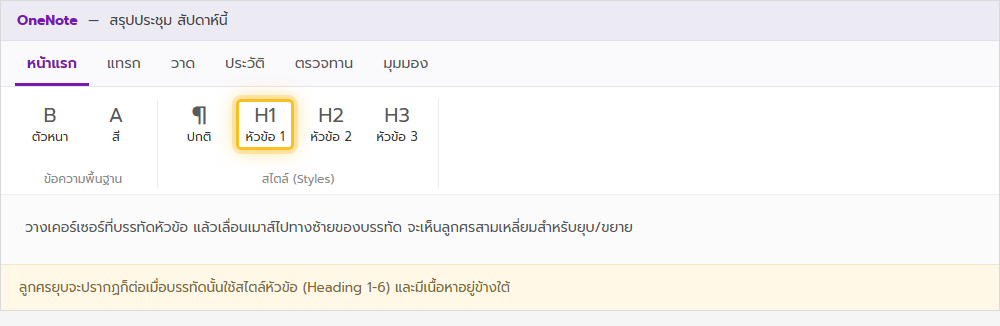
ไปที่แท็บ หน้าแรก กลุ่ม สไตล์ (Styles) |
| 3 |
เลือก หัวข้อ 1 สำหรับหัวข้อใหญ่ หัวข้อ 2 สำหรับหัวข้อย่อย ไล่ลงไปได้ถึงหัวข้อ 6 |
| 4 |
ปุ่มลัด: Ctrl + Alt + 1 = หัวข้อ 1, Ctrl + Alt + 2 = หัวข้อ 2 ไปจนถึง Ctrl + Alt + 6, Ctrl + Shift + N = กลับเป็นข้อความปกติ |
ขั้นตอนที่ 2: ยุบและขยาย
- เลื่อนเมาส์ไปทางซ้ายมือของบรรทัดหัวข้อ จะเห็น ลูกศรสามเหลี่ยม โผล่ขึ้นมา
- คลิกลูกศรหนึ่งครั้งเพื่อ ยุบ ทุกอย่างใต้หัวข้อนั้นจะถูกซ่อน จนถึงหัวข้อระดับเท่ากันหรือสูงกว่าถัดไป
- คลิกอีกครั้งเพื่อ ขยาย กลับมา
- ดับเบิลคลิกที่ตัวบรรทัดหัวข้อเองก็ยุบ/ขยายได้เหมือนกัน
| ปุ่มลัด |
ทำอะไร |
Alt + Shift + - (ลบ) |
ยุบหัวข้อที่เคอร์เซอร์อยู่ |
Alt + Shift + + (บวก) |
ขยายหัวข้อที่เคอร์เซอร์อยู่ |
Alt + Shift + 1 |
ยุบทั้งหน้าให้เหลือเฉพาะหัวข้อระดับ 1 |
Alt + Shift + 2 ... 5 |
ยุบให้เห็นถึงหัวข้อระดับนั้น |
Alt + Shift + 0 |
ขยายทั้งหน้าคืนทุกระดับ |
ใช้ประโยชน์อย่างไร
- โน้ตประชุมรายสัปดาห์ ยุบสัปดาห์เก่าเก็บ เปิดเฉพาะสัปดาห์นี้
- สรุปหนังสือหรือคอร์สเรียน ยุบให้เหลือแต่ชื่อบท ใช้ทบทวนว่าจำเนื้อหาแต่ละบทได้ไหมก่อนกางดู
- เช็กลิสต์โปรเจกต์ แบ่งเป็นหัวข้อตามเฟส ยุบเฟสที่เสร็จแล้ว
ข้อควรรู้
| เรื่อง |
รายละเอียด |
| การยุบไม่ลบข้อมูล |
เนื้อหาแค่ถูกซ่อนชั่วคราว ยังอยู่ครบ พิมพ์ออกกระดาษก็ได้ครบ |
| สถานะยุบถูกบันทึก |
ปิดเปิดหน้าใหม่ หัวข้อที่ยุบไว้จะยังยุบอยู่ |
| ต้องมีเนื้อหาข้างใต้ |
หัวข้อที่ไม่มีบรรทัดตามหลังจะไม่มีลูกศรให้ยุบ |
| OneNote บนเว็บ |
แสดงผลหัวข้อที่ยุบไว้ได้ แต่การสั่งยุบ/ขยายทำได้ดีที่สุดในแอปบนเครื่อง |
แก้ปัญหาที่พบบ่อย
| อาการ |
วิธีแก้ |
| เลื่อนเมาส์ไปแล้วไม่มีลูกศรยุบ |
บรรทัดนั้นยังเป็นข้อความปกติ ต้องใส่สไตล์หัวข้อก่อน และต้องมีเนื้อหาอยู่ใต้บรรทัด |
| ยุบแล้วเนื้อหาบางส่วนไม่หาย |
เนื้อหานั้นอาจอยู่ในกล่องข้อความ (container) แยกคนละกล่อง การยุบทำงานภายในกล่องเดียวกัน |
| อยากให้หน้าใหม่เริ่มด้วยหัวข้อยุบทั้งหมด |
สร้างเทมเพลตหน้าที่ยุบไว้แล้ว บันทึกเป็น เทมเพลตหน้า จากแท็บแทรก |
| พิมพ์ออกกระดาษแล้วอยากให้ตรงกับที่ยุบไว้ |
OneNote จะพิมพ์เนื้อหาทั้งหมดเสมอ ไม่สนสถานะยุบ ให้คัดลอกเฉพาะส่วนที่ต้องการไปหน้าใหม่ |
อ่านต่อ: สร้างแท็กของตัวเอง และ โหมดเต็มหน้าจอไม่มีริบบอน
