หน้าปกรายงานไม่อยากให้มีหัวกระดาษหรือเลขหน้า แต่หน้าที่ 2 เป็นต้นไปอยากให้มี — เปิด Different First Page ให้หน้าแรกมีหัว-ท้ายกระดาษแยกของตัวเอง
เปิด Different First Page
| ขั้นตอน | วิธีทำ |
| 1 | ดับเบิลคลิกที่พื้นที่หัวกระดาษหรือท้ายกระดาษ |
| 2 | แท็บ Header & Footer โผล่ขึ้นมา ดูกลุ่ม Options |
| 3 | ติ๊ก Different First Page |
| 4 | หัว-ท้ายของหน้าแรกกลายเป็นช่องแยก (ป้ายกำกับว่า “First Page Header”) ปล่อยว่างหรือใส่เนื้อหาเฉพาะหน้าแรกก็ได้ |
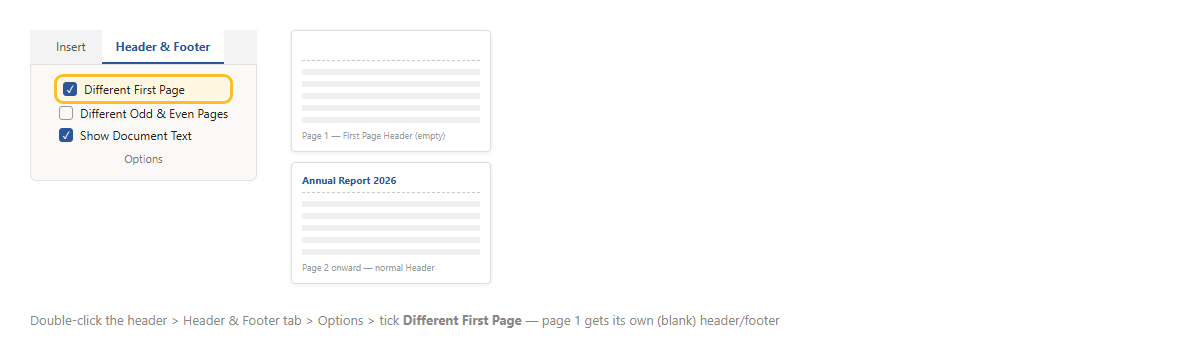
ภาพจำลอง: ติ๊ก Different First Page แล้วหน้าแรกได้หัว/ท้ายกระดาษแยก
ใช้คู่กับเลขหน้า
อยากให้หน้าปกไม่มีเลข แต่หน้า 2 เริ่มนับ: เปิด Different First Page > ใส่เลขหน้าในหัว/ท้ายของหน้าที่ 2 > Insert > Page Number > Format Page Numbers > Start at ตั้งเลขเริ่ม — ดูละเอียดที่ เลขหน้าไม่นับหน้าปก
หน้าแรกของแต่ละส่วน (Section)
Different First Page ทำงานราย Section ถ้าเอกสารแบ่งเป็นหลายบท แต่ละบทเปิด Different First Page แยกได้ เพื่อให้หน้าแรกของทุกบทไม่มีหัวกระดาษ
ข้อควรรู้
เป็นสวิตช์ เปิด/ปิดสลับกัน ดูให้ดีว่ากำลังเปิดอยู่ (ไม่ใช่เผลอปิด) เปิดแล้วเนื้อหาหัว/ท้ายเดิมของหน้าแรกจะ “หาย” ไปอยู่ในช่องแยก ถ้าปิดกลับจะกลับมา และ Different Odd & Even Pages เป็นคนละตัว ใช้ทำหัวกระดาษหน้าซ้าย/ขวาสลับกันแบบหนังสือ
สรุป
ดับเบิลคลิกหัวกระดาษ > แท็บ Header & Footer > Options > ติ๊ก Different First Page หน้าแรกจะมีหัว/ท้ายแยก ปล่อยว่างสำหรับหน้าปก ใช้คู่กับ Format Page Numbers > Start at เพื่อคุมเลขหน้า ดูพื้นฐาน หัวและท้ายกระดาษ เพิ่มได้
บทความที่เกี่ยวข้อง: ใส่ “หน้า X จาก Y” ในท้ายกระดาษ Word · เอาชื่อหัวข้อปัจจุบันไปไว้ในหัวกระดาษด้วย StyleRef
