ทัชแพดของโน้ตบุ๊กทำอะไรได้มากกว่าเลื่อนเมาส์ — ปัด 3–4 นิ้วสลับหน้าต่าง สลับเดสก์ท็อป หรือเปิด Notification center ได้ และตั้งค่าใหม่ให้ตรงกับที่ใช้จริงได้
ปรับท่าทาง 3 และ 4 นิ้ว
| ขั้นตอน | วิธีทำ |
| 1 | ไปที่ Settings > Bluetooth & devices > Touchpad |
| 2 | กางหัวข้อ Three-finger gestures / Four-finger gestures |
| 3 | ช่อง Swipes เลือก: Switch apps / Switch desktops / Change audio and volume / Nothing |
| 4 | ช่อง Taps เลือก: Search / Notification center / Play-pause / Middle mouse button |
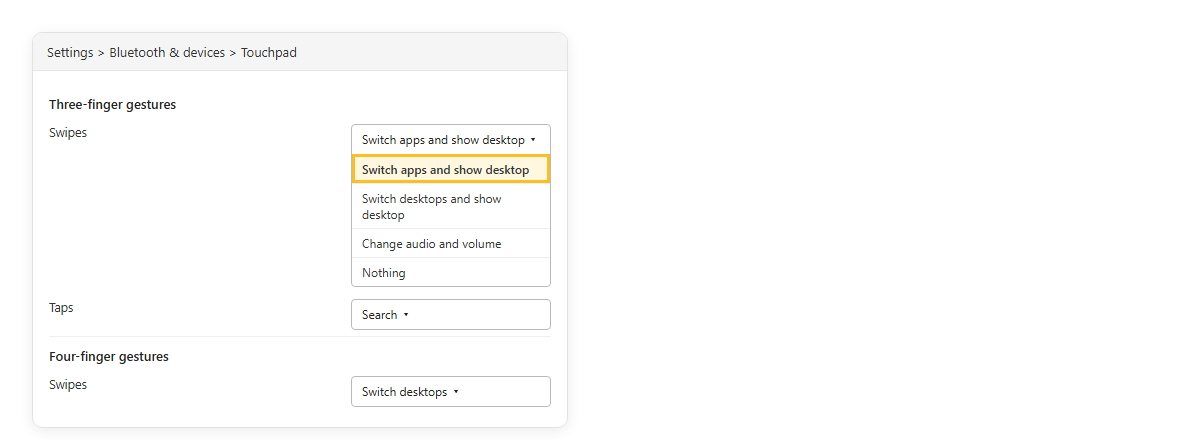
ภาพจำลอง: กางหัวข้อ Three-finger gestures แล้วเลือกการกระทำของแต่ละท่า
ท่ามาตรฐานที่มีอยู่แล้ว
| เลื่อน 2 นิ้ว | สกรอลล์ • หุบ/กาง 2 นิ้ว = ซูม • แตะ 2 นิ้ว = คลิกขวา |
| ปัด 3 นิ้ว ซ้าย/ขวา | สลับหน้าต่าง • ขึ้น = Task View • ลง = แสดงเดสก์ท็อป |
| ปัด 4 นิ้ว ซ้าย/ขวา | สลับ เดสก์ท็อปเสมือน |
| แตะ 4 นิ้ว | เปิด Notification center |
ตั้งค่าอื่นในหน้าเดียวกัน
| Touchpad sensitivity | ลดความไวถ้าเผลอโดนตอนพิมพ์ |
| Cursor speed | ปรับความเร็วเคอร์เซอร์ |
| Scrolling direction | สลับเป็นแบบ “ธรรมชาติ” เหมือนมือถือได้ |
| ปิดทัชแพดเมื่อต่อเมาส์ | กันโดนโดยไม่ตั้งใจ |
ข้อควรรู้
ท่า 3–4 นิ้วใช้ได้กับ precision touchpad เท่านั้น เครื่องเก่าบางรุ่นจะไม่มีเมนูนี้ ถ้าเปิด touch gestures ไว้ ท่า 3–4 นิ้วในบางแอปอาจไม่ทำงาน ปิดได้ในหน้าเดียวกัน และการตั้งค่าเป็นของบัญชีผู้ใช้
สรุป
Settings > Bluetooth & devices > Touchpad > กาง Three-finger / Four-finger gestures > ตั้ง Swipes และ Taps ให้ทำสิ่งที่ใช้บ่อย เช่นให้ปัด 3 นิ้วปรับเสียง หรือแตะ 4 นิ้วเปิด Notification center ในหน้าเดียวกันยังปรับความไวและทิศสกรอลล์ได้ด้วย
