เปิดโปรแกรมทำงานหลายตัวพร้อมกันจนหน้าจอรก แยกงานกับความบันเทิงไม่ออก ลองใช้ฟีเจอร์ Virtual Desktops (เดสก์ท็อปเสมือน) ของ Windows 11 ที่ให้สร้างหน้าจอทำงานแยกกันได้หลายชุดในเครื่องเดียว โดยไม่ต้องซื้อจอเพิ่มหรือใช้หลายบัญชี
Virtual Desktops คืออะไร
เดสก์ท็อปเสมือนคือการจำลองหน้าจอ Desktop หลายชุดในเครื่องเดียว แต่ละชุดเปิดโปรแกรมแยกกันได้อิสระ เช่น เดสก์ท็อป 1 เปิด Excel กับ Outlook ไว้ทำงาน เดสก์ท็อป 2 เปิด YouTube กับ Line ไว้พักผ่อน สลับไปมาได้ทันทีโดยไม่ต้องปิด/ย่อโปรแกรมทีละตัว
วิธีสร้างเดสก์ท็อปใหม่
คลิกไอคอน Task View บน Taskbar (ไอคอนสี่เหลี่ยมซ้อนกันอยู่ข้างช่องค้นหา) หรือกดคีย์ลัด Windows + Tab จะเห็นแถบเดสก์ท็อปทั้งหมดที่มีอยู่ด้านบน กดปุ่ม + New desktop เพื่อสร้างเดสก์ท็อปใหม่เพิ่มได้เรื่อยๆ
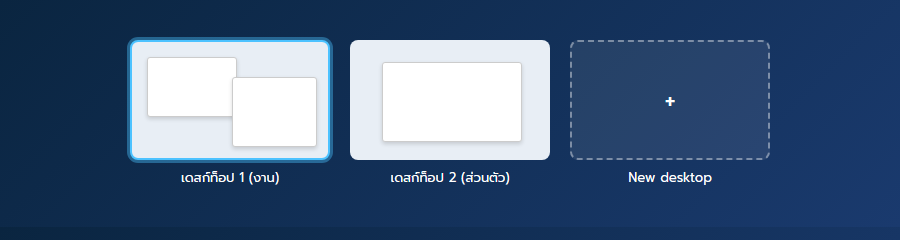
สลับเดสก์ท็อปและย้ายโปรแกรมข้ามหน้าจอ
สลับไปมาระหว่างเดสก์ท็อปได้ด้วยคีย์ลัด Ctrl + Windows + ลูกศรซ้าย/ขวา หรือคลิกเลือกในหน้า Task View โดยตรง ถ้าอยากย้ายโปรแกรมที่เปิดอยู่ไปเดสก์ท็อปอื่น ให้เปิด Task View แล้วลากหน้าต่างโปรแกรมนั้นไปวางบนเดสก์ท็อปปลายทางได้เลย
ตั้งชื่อและเปลี่ยนพื้นหลังแยกแต่ละเดสก์ท็อป
ในหน้า Task View คลิกที่ชื่อใต้เดสก์ท็อปแต่ละอันเพื่อเปลี่ยนชื่อให้จำง่าย (เช่น “งาน” กับ “ส่วนตัว”) และยังตั้งภาพพื้นหลังแยกแต่ละเดสก์ท็อปได้ผ่าน Settings > System > Multitasking > Desktops ช่วยให้แยกแยะด้วยสายตาได้ง่ายขึ้นว่ากำลังอยู่หน้าจอไหน
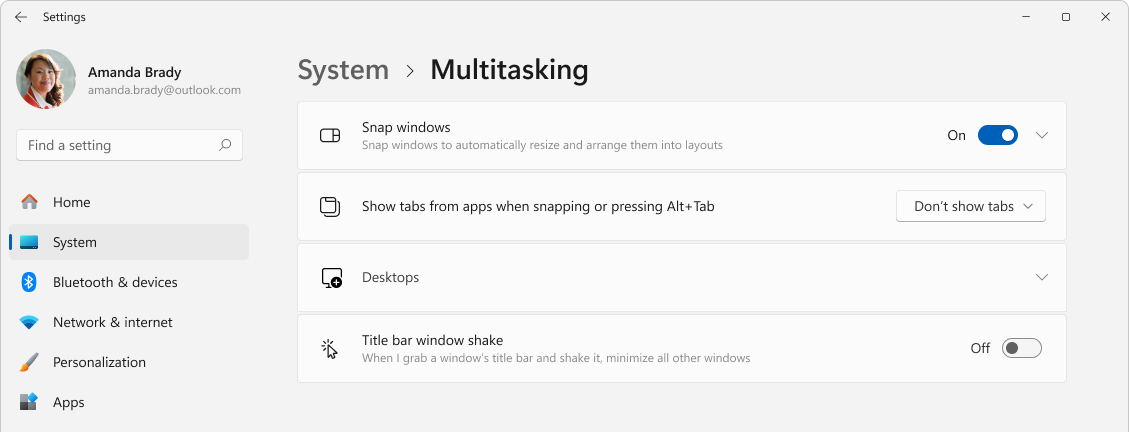
ไอเดียการใช้งานจริง
- แยกเดสก์ท็อปงานกับเดสก์ท็อปส่วนตัว ปิดเดสก์ท็อปงานตอนเลิกงานได้ทันทีโดยไม่ต้องปิดโปรแกรมทีละตัว
- แยกเดสก์ท็อปสำหรับแต่ละโปรเจกต์ที่ทำพร้อมกัน ไม่ให้หน้าต่างปนกันจนสับสน
- ใช้ร่วมกับ Snap Layouts บน Windows 11 เพื่อจัดวางหน้าต่างในแต่ละเดสก์ท็อปให้เป็นระเบียบเพิ่มขึ้นอีก
สรุป
Virtual Desktops ช่วยแยกงานหลายประเภทออกจากกันในเครื่องเดียว ไม่ต้องพึ่งจอเพิ่มหรือสลับโปรแกรมวุ่นวาย สร้าง สลับ และย้ายโปรแกรมข้ามเดสก์ท็อปได้ง่ายผ่าน Task View ถ้าอยากให้แต่ละโปรแกรมโฟกัสได้ดีขึ้นในแต่ละเดสก์ท็อป ลองอ่านเพิ่มที่ Focus Assist ใน Windows 11
