อยากเปลี่ยนสีของ Windows 11 ให้เข้ากับภาพพื้นหลัง หรือแค่เบื่อสีฟ้ามาตรฐาน — ปรับ สีเน้น (Accent color) และโหมดสว่าง/มืด ได้ในหน้าเดียว
เปลี่ยนโหมดและสีเน้น
| ขั้นตอน | วิธีทำ |
| 1 | ไปที่ Settings > Personalization > Colors |
| 2 | Mode: เลือก Light / Dark / Custom (Custom = แอปมืดแต่เมนูสว่าง หรือสลับกัน) |
| 3 | Accent color: เลือก Automatic (ดึงสีจากภาพพื้นหลัง) หรือ Manual แล้วเลือกจากจานสี หรือกด View colors ตั้งเอง |
| 4 | เลือกว่าให้สีเน้นไปโผล่ที่ไหน: Start และทาสก์บาร์ / แถบหัวหน้าต่างและขอบ |
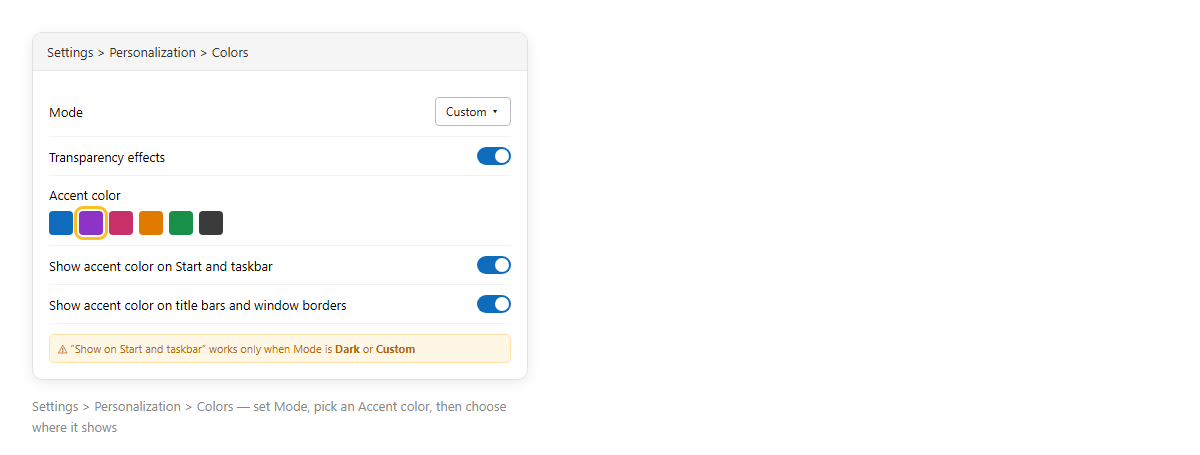
ภาพจำลอง: ตั้งโหมด เลือกสีเน้น แล้วเลือกจุดที่จะให้สีไปแสดง
ข้อจำกัดที่ต้องรู้
| Show accent color on Start and taskbar | ใช้ได้เฉพาะเมื่อ Mode เป็น Dark หรือ Custom — โหมด Light จะเป็นสีเทาเสมอ |
| Transparency effects | เปิด/ปิดความโปร่งแสงของเมนูและทาสก์บาร์ ปิดแล้วเครื่องเก่าลื่นขึ้นเล็กน้อย |
| Contrast themes | ในหน้าเดียวกัน สำหรับคนที่ต้องการคอนทราสต์สูงเพื่อการมองเห็น |
บันทึกเป็นธีมไว้สลับ
ไปที่ Settings > Personalization > Themes ธีมรวมภาพพื้นหลัง + สี + เสียง + เคอร์เซอร์ เป็นชุดเดียว ตั้งค่าครบแล้วกด Save ตั้งชื่อธีม สลับกลับได้ทีเดียว และดาวน์โหลดธีมเพิ่มจาก Microsoft Store ได้
ข้อควรรู้
การตั้งค่าเป็นของบัญชีผู้ใช้ บางแอป (โดยเฉพาะโปรแกรมเก่า) ไม่รับสี accent ที่แถบหัวหน้าต่าง จะเป็นสีขาว/เทาต่อไป และโหมด Dark ทั้งระบบไม่เท่ากับ Dark ในแต่ละแอป Office ที่ตั้งแยกได้ (ดู โหมดมืดใน Word)
สรุป
Settings > Personalization > Colors > ตั้ง Mode > เลือก Accent color (Automatic ให้ตามภาพพื้นหลัง) > เลือกให้สีไปแสดงบน Start/ทาสก์บาร์ และแถบหัวหน้าต่าง จำไว้ว่าสีบน Start/ทาสก์บาร์ต้องอยู่โหมด Dark หรือ Custom เก็บเป็นธีมไว้สลับได้ที่หน้า Themes ต่อด้วย โหมดมืด Windows 11
บทความที่เกี่ยวข้อง: ฟิลเตอร์สีใน Windows 11 ช่วยคนตาบอดสี · ธีมคอนทราสต์สูงใน Windows 11 · Narrator โปรแกรมอ่านหน้าจอของ Windows 11
