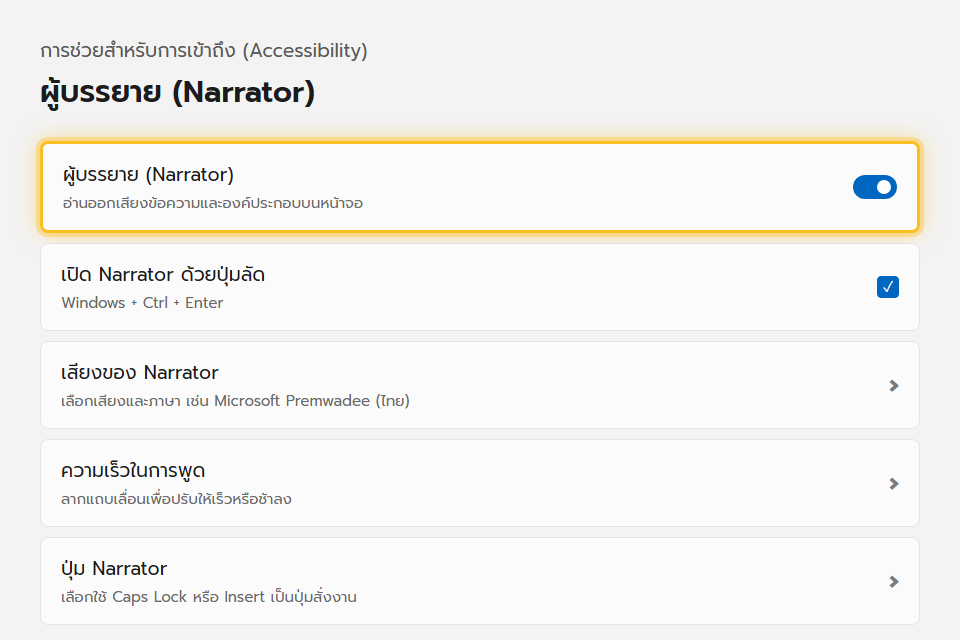
Narrator (ผู้บรรยาย) คือโปรแกรมอ่านหน้าจอที่ติดตั้งมาพร้อม Windows 11 ทุกเครื่อง ทำหน้าที่อ่านออกเสียงทุกอย่างที่อยู่บนจอ ทั้งข้อความ ปุ่ม เมนู และบอกว่าตอนนี้เคอร์เซอร์อยู่ตรงไหน ออกแบบมาสำหรับคนตาบอดหรือสายตาเลือนราง แต่คนทั่วไปก็ใช้ฟังบทความยาว ๆ ตอนพักสายตาได้เหมือนกัน
เปิดและปิด Narrator
| วิธี | ทำอะไร |
|---|---|
| ปุ่มลัด (เร็วที่สุด) | กด Windows + Ctrl + Enter กดซ้ำอีกครั้งเพื่อปิด |
| จากการตั้งค่า | การตั้งค่า → การช่วยสำหรับการเข้าถึง → ผู้บรรยาย แล้วเปิดสวิตช์ |
| ที่หน้าจอล็อกอิน | คลิกไอคอนรูปคนในวงกลม (การช่วยสำหรับการเข้าถึง) มุมล่างขวา แล้วเลือกผู้บรรยาย |
ครั้งแรกที่เปิด Narrator จะมีหน้าต้อนรับพร้อมบทเรียนสอนใช้งาน กด เริ่มบทช่วยสอน ได้ถ้าอยากฝึกแบบมีคนนำ
ปุ่ม Narrator คืออะไร
คำสั่งของ Narrator เกือบทั้งหมดต้องกดคู่กับ “ปุ่ม Narrator” ค่าเริ่มต้นคือ Caps Lock (เปลี่ยนเป็น Insert ได้ในหน้าตั้งค่า) ในบทความนี้จะเขียนแทนด้วยคำว่า Narrator
| คำสั่ง | ทำอะไร |
|---|---|
Narrator + F1 |
เปิดรายการคำสั่งทั้งหมด |
Narrator + ลูกศรขวา / ซ้าย |
อ่านองค์ประกอบถัดไป / ก่อนหน้า |
Narrator + ลูกศรลง |
เริ่มอ่านต่อเนื่องจากตรงนี้ลงไป |
Ctrl |
หยุดอ่านทันที |
Narrator + S |
อ่านสรุปหน้าเว็บ (มีกี่ลิงก์ กี่หัวข้อ) |
โหมดสแกน (Scan mode)
โหมดสแกนช่วยให้เลื่อนอ่านหน้าเว็บด้วยปุ่มลูกศรอย่างเดียวเหมือนอ่านหนังสือ เปิด-ปิดด้วย Narrator + Spacebar เมื่อเปิดแล้ว
- กด
ลูกศรลง/ขึ้นเพื่อไปทีละบรรทัดหรือทีละย่อหน้า - กด
Hเพื่อกระโดดไปหัวข้อถัดไป,Kไปลิงก์ถัดไป,Bไปปุ่มถัดไป - กด
EnterหรือSpacebarเพื่อคลิกลิงก์หรือปุ่มที่อยู่ตรงนั้น
โหมดสแกนจะเปิดอัตโนมัติเมื่อเข้าหน้าเว็บ และปิดเองเมื่อคลิกในช่องพิมพ์ข้อความ
ปรับเสียงและความเร็ว
ในหน้าตั้งค่าผู้บรรยาย เลื่อนหาหัวข้อ เสียงของผู้บรรยาย
- เลือกเสียง — Windows 11 มีเสียงภาษาไทยชื่อ Microsoft Premwadee ถ้าไม่มีให้กด เพิ่มเสียงตามธรรมชาติ เพื่อดาวน์โหลด
- ความเร็ว — คนใช้ประจำมักเร่งให้เร็วกว่าปกติ 2-3 เท่า มือใหม่ให้เริ่มช้าก่อน
- ระดับเสียงและโทน — ปรับให้ฟังสบายหูตามชอบ
แก้ปัญหาที่พบบ่อย
| อาการ | วิธีแก้ |
|---|---|
| เปิดแล้วไม่มีเสียง | เช็คว่าลำโพงไม่ได้ปิดเสียง และเลือกอุปกรณ์เสียงออกถูกตัวใน การตั้งค่า → ระบบ → เสียง |
| อ่านภาษาไทยเป็นสำเนียงแปลก ๆ | ยังใช้เสียงภาษาอังกฤษอยู่ ให้เปลี่ยนเป็นเสียงไทย Premwadee |
| Caps Lock ใช้พิมพ์ตัวใหญ่ไม่ได้แล้ว | เพราะมันกลายเป็นปุ่ม Narrator กด Caps Lock สองครั้งเร็ว ๆ เพื่อสลับ หรือปิด Narrator |
| เผลอเปิดทุกครั้งที่เปิดเครื่อง | ในหน้าตั้งค่าผู้บรรยาย ปิดตัวเลือก เริ่มผู้บรรยายหลังจากลงชื่อเข้า |
อ่านต่อ: ธีมคอนทราสต์สูง และ ฟิลเตอร์สี สำหรับคนสายตาเลือนรางที่ยังพอมองเห็น
