จ้องหน้าจอขาวจ้าตอนกลางคืนแล้วแสบตา? Windows 11 มีโหมดมืด (Dark Mode) ในตัวอยู่แล้ว เปลี่ยนได้ในไม่กี่คลิก ไม่ต้องลงโปรแกรมเสริมใดๆ เพิ่ม
ตัวอย่างความต่างระหว่าง Light Mode กับ Dark Mode
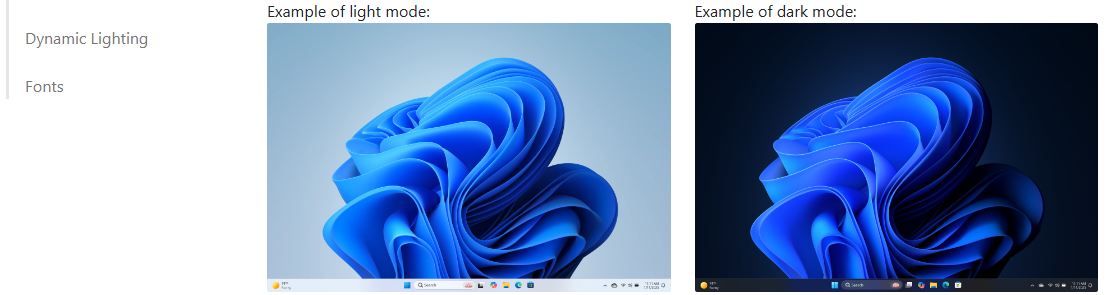
- Light Mode — โทนสว่าง เหมาะกับการใช้งานตอนกลางวันหรือในที่มีแสงสว่างเพียงพอ
- Dark Mode — โทนมืด ลดแสงจ้าจากหน้าจอ ช่วยถนอมสายตาตอนใช้งานในที่แสงน้อยหรือตอนกลางคืน
วิธีเปลี่ยนเป็น Dark Mode
- ไปที่ Settings (กด Windows logo key + I เปิดได้เร็วสุด)
- เลือก Personalization > Colors
- ที่ช่อง Choose your mode เปลี่ยนจาก Light เป็น Dark
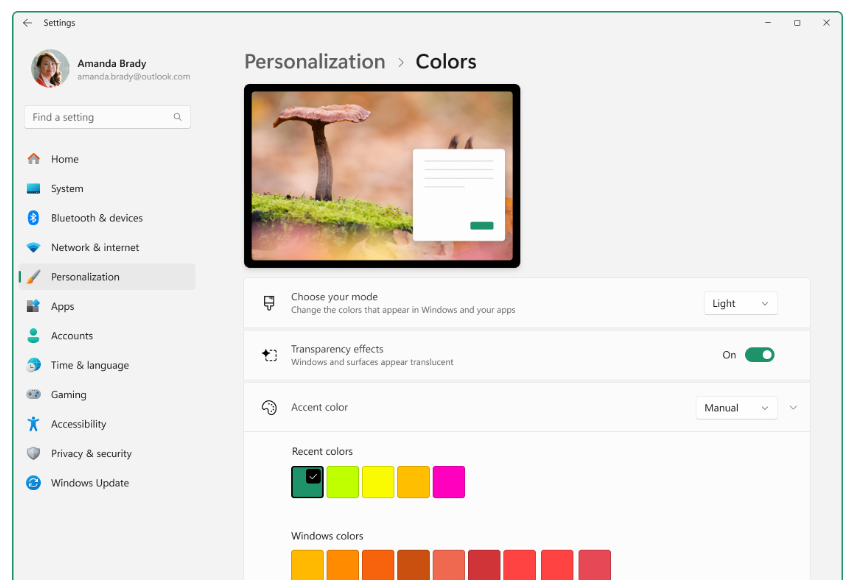
เปลี่ยนเสร็จ Start Menu, Taskbar, Action Center และแอปที่รองรับ Dark Mode จะเปลี่ยนเป็นโทนมืดทันที ไม่ต้องรีสตาร์ทเครื่อง
ตั้งค่าแบบ Custom แยก Windows กับแอปได้อิสระ
ถ้าอยากให้ Windows (Start Menu, Taskbar) เป็นโทนมืด แต่แอปทั่วไป (เช่น Word, Excel) ยังเป็นโทนสว่างอยู่ หรือสลับกัน ทำได้โดยเลือก Custom แทน Light/Dark:
- ที่ช่อง Choose your mode เลือก Custom
- ที่ช่อง Choose your default Windows mode เลือก Dark หรือ Light ตามต้องการ (คุมสีของ Start Menu, Taskbar, Action Center)
- ที่ช่อง Choose your default app mode เลือก Dark หรือ Light แยกต่างหาก (คุมสีของแอปที่รองรับ)
ข้อควรรู้: โหมด Light ไม่สามารถปรับสี Start Menu, Taskbar และ Action Center แยกได้ ต้องเลือก Dark หรือ Custom เท่านั้นถึงจะปรับส่วนนี้ได้
ปรับสี Accent Color เพิ่มเติม
นอกจากโหมดมืด-สว่างแล้ว ยังเลือกสี Accent Color (สีที่ใช้ไฮไลต์ปุ่ม ลิงก์ และองค์ประกอบต่างๆ) ได้ในหน้าเดียวกัน:
- เลือก Automatic ให้ Windows เลือกสีให้เองจากภาพพื้นหลังที่ตั้งไว้
- เลือก Manual เพื่อเลือกสีเองจาก Recent colors หรือ Windows colors ที่มีให้
ถ้าเปิด Dark Mode หรือ Custom Mode ไว้ ยังเปิดตัวเลือก Show accent color on Start and taskbar เพิ่มได้ เพื่อให้สี Accent ที่เลือกไปโชว์บน Start Menu และ Taskbar ด้วย ทำให้เครื่องดูมีสไตล์ตามที่ต้องการมากขึ้น
ทำไมบางแอปยังเป็นสีขาวอยู่
ไม่ใช่ทุกแอปที่รองรับ Dark Mode การตั้งค่านี้คุมได้แค่ Windows กับแอปที่ถูกออกแบบมาให้รองรับโหมดมืดเท่านั้น แอปบางตัว (โดยเฉพาะโปรแกรมเก่าหรือเว็บแอปบางประเภท) อาจต้องเข้าไปตั้งค่า Dark Mode แยกในตัวแอปเองต่างหาก ไม่ได้ตามการตั้งค่าของ Windows โดยอัตโนมัติ
