มีรูปทริป รูปงานวันเกิด หรือรูปลูกหลายใบ อยากรวมเป็นภาพเดียวสวยๆ ลงโซเชียลหรือปริ้นใส่กรอบ — Microsoft Designer มีตัวทำ Collage อัปโหลดรูปได้ถึง 10 ใบ แล้ว AI จัดเลย์เอาต์ให้เลือก บทความนี้ใช้ Microsoft Designer บนเว็บ (designer.microsoft.com)
ทำคอลลาจ
| ขั้นตอน | วิธีทำ |
| 1 | เปิด designer.microsoft.com ลงชื่อเข้าใช้ เลือก Collage |
| 2 | กด Add image อัปโหลดรูป (สูงสุด 10 ใบ) |
| 3 | ดูบานเลย์เอาต์ที่ AI จัดให้ตามจำนวนและสัดส่วนรูป กดลูกศรเพื่อดูแบบอื่นเพิ่ม |
| 4 | เลือกเลย์เอาต์ที่ชอบ |
| 5 | คลิกรูปแต่ละช่องเพื่อสลับรูป ย่อ/ขยาย เลื่อน หรือใส่ฟิลเตอร์และขอบ |
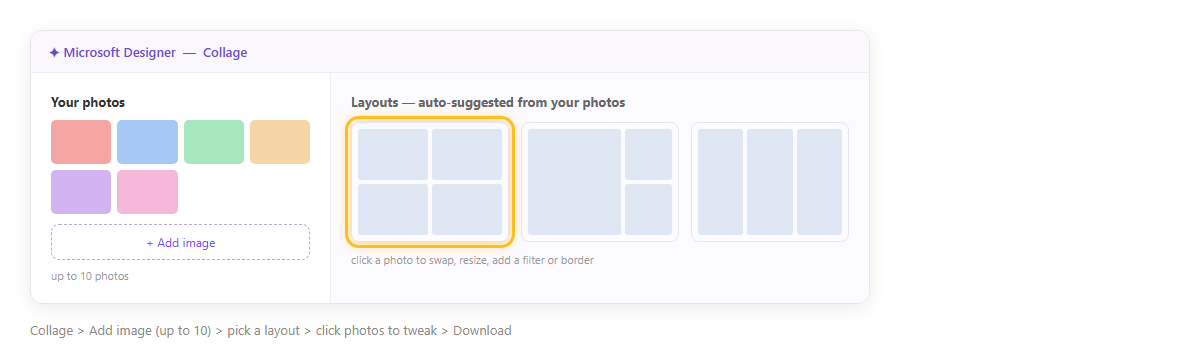
ภาพจำลอง: อัปโหลดรูปแล้วเลือกเลย์เอาต์ที่ AI จัดให้
ปรับแต่งเพิ่ม
| เปลี่ยนเลย์เอาต์ | สลับได้ตลอด ลองทั้งแนวนอนและแนวตั้ง |
| ช่องว่างและมุม | ปรับระยะห่างระหว่างรูป (spacing) และมุมโค้งของช่อง |
| พื้นหลัง | ใส่สีหรือลายพื้นหลังรอบรูป |
| ข้อความ | เพิ่มหัวเรื่อง เช่น “ทริปเชียงใหม่ 2026” |
บันทึกและใช้งาน
| Download | PNG/JPG สำหรับโพสต์ หรือ PDF/ขนาดใหญ่สำหรับปริ้น |
| เลือกสัดส่วน | ให้ตรงปลายทาง — จัตุรัสสำหรับ IG แนวนอนสำหรับปก Facebook |
| My creations | งานเก็บไว้ กลับมาแก้ได้ |
ตัวอย่างใช้งานจริง: อัลบั้มทริปครอบครัว
อัปรูป 8 ใบจากทริปทะเล เลือกเลย์เอาต์ตาราง เว้นช่องกลางใส่ข้อความ “ทริปทะเล ปิดเทอม” ปรับมุมรูปให้มน แล้ว Download เป็น JPG จัตุรัสไปโพสต์ลง Instagram — ได้อัลบั้มสรุปทริปในภาพเดียว
ข้อควรรู้
ใช้ฟรีด้วยบัญชี Microsoft และสำหรับงานส่วนตัว รูปความละเอียดต่ำเมื่อมาอยู่ในคอลลาจใหญ่จะเห็นแตก เลือกรูปคมๆ หรือ Upscale ก่อน รูปที่อัปโหลดเก็บใน OneDrive ถ้าอยากได้คอลลาจที่มีธีมและสติกเกอร์ประกอบ ลองเริ่มจากเทมเพลตใน Designs แทน
สรุป
เปิด designer.microsoft.com > Collage > Add image (ถึง 10 ใบ) > เลือกเลย์เอาต์ที่ AI จัดให้ > คลิกรูปปรับแต่ง > Download เลือกสัดส่วนให้ตรงกับที่จะเอาไปลง งานเก็บใน My creations
