มีสไลด์ภาคผนวก ตัวเลขดิบ หรือสไลด์สำรองเผื่อถูกถาม ที่ไม่อยากให้ขึ้นตอนนำเสนอปกติ แต่ก็ไม่อยากลบทิ้ง — ใช้ Hide Slide ซ่อนไว้ในไฟล์ Slide Show จะข้ามให้เอง บทความนี้ทำบน PowerPoint ใน Microsoft 365 (Windows)
วิธีซ่อนและเลิกซ่อน
| ต้องการ | วิธีทำ |
| ซ่อนสไลด์ | คลิกขวาที่ภาพย่อสไลด์ > Hide Slide (หรือแท็บ Slide Show > Hide Slide) |
| เลิกซ่อน | คลิกขวา > Hide Slide อีกครั้ง (ปุ่มเป็นแบบสลับ) |
| ซ่อนหลายสไลด์ | Ctrl+คลิกเลือกหลายภาพย่อ > คลิกขวา > Hide Slide |
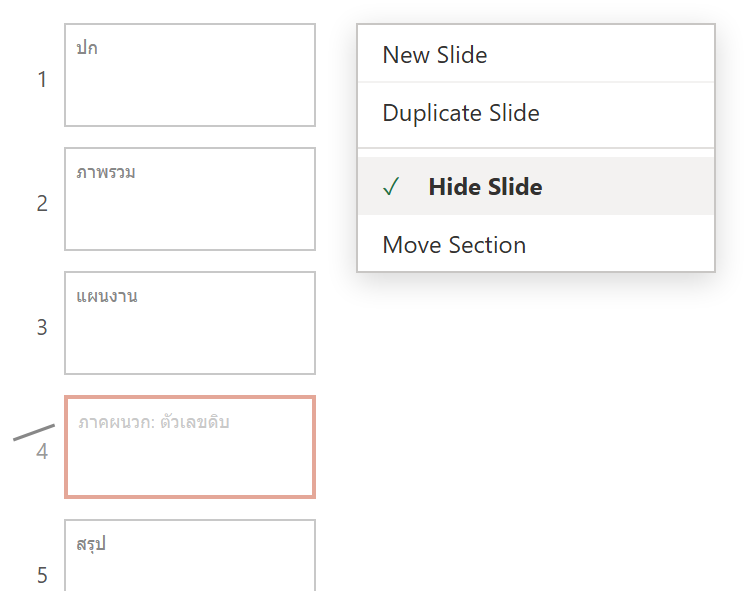
ภาพจำลองสไลด์ที่ถูกซ่อน (เลขมีขีดทับ) และเมนู Hide Slide
สไลด์ที่ซ่อนเป็นยังไง
| ในแถบภาพย่อ | เลขสไลด์มีขีดทับ ภาพจางลง แต่ยังคลิกเข้าไปแก้ได้ |
| ตอน Slide Show | ถูกข้ามอัตโนมัติ ผู้ชมไม่เห็น |
| เรียกดูกลางคัน | พิมพ์เลขสไลด์นั้นแล้วกด Enter หรือใน Presenter View คลิกขวา > See All Slides (สไลด์ที่ซ่อนจะจาง) |
| ตอนพิมพ์ | ค่าเริ่มต้นไม่พิมพ์ สไลด์ที่ซ่อน ถ้าต้องการให้ติ๊ก Print Hidden Slides ในหน้า Print |
ตัวอย่างใช้งานจริง: สไลด์สำรองเผื่อถูกถาม
นำเสนอแผนการเงิน 10 สไลด์ เตรียมสไลด์รายละเอียดสมมติฐานและตารางตัวเลขดิบไว้อีก 5 สไลด์เผื่อกรรมการซัก — ซ่อน 5 สไลด์นั้นไว้ นำเสนอ 10 สไลด์หลักได้กระชับ พอถูกถามเรื่องสมมติฐาน พิมพ์เลขสไลด์สำรองแล้ว Enter กระโดดไปโชว์ได้ทันที ตอบเสร็จกลับมาต่อ
ข้อควรรู้
Hide Slide ไม่ได้ลบ แค่ข้ามตอนเล่น — ไฟล์ยังมีสไลด์นั้นและคนที่เปิดไฟล์เห็นได้ ถ้าต้องการเอาออกจริงต้องลบ ลิงก์และ ไฮเปอร์ลิงก์ ที่ชี้ไปสไลด์ที่ซ่อนยังกดไปได้ปกติ ถ้ามีหลายชุดผู้ฟัง ควรใช้ Custom Slide Show เลือกเฉพาะสไลด์ที่จะเล่นต่อชุด แทนการซ่อน-เลิกซ่อนไปมา
สรุป
คลิกขวาที่ภาพย่อ > Hide Slide ซ่อนสไลด์จากการนำเสนอ (เลขมีขีดทับ) กดซ้ำเพื่อเลิกซ่อน เรียกดูกลางคันด้วยพิมพ์เลข + Enter ถ้ามีหลายเวอร์ชันการนำเสนอ ใช้ Custom Slide Show จะจัดการง่ายกว่า
