อยากให้คลิกคำในสไลด์แล้วเปิดเว็บ กระโดดไปสไลด์อื่น เปิดไฟล์ หรือเขียนอีเมล — ใช้ Insert Hyperlink (Ctrl+K) ผูกลิงก์กับข้อความ รูป หรือรูปทรงได้ บทความนี้ทำบน PowerPoint ใน Microsoft 365 (Windows)
วิธีแทรกลิงก์
| ขั้นตอน | วิธีทำ |
| 1 | เลือกข้อความ รูป หรือรูปทรงที่จะเป็นลิงก์ |
| 2 | แท็บ Insert > Link (หรือกด Ctrl + K / คลิกขวา > Link) |
| 3 | เลือกชนิดลิงก์จากคอลัมน์ซ้าย (ดูตารางด้านล่าง) แล้วกรอกปลายทาง |
| 4 | กด ScreenTip… ใส่ข้อความที่จะโผล่เมื่อเอาเมาส์ชี้ (ทางเลือก) แล้ว OK |
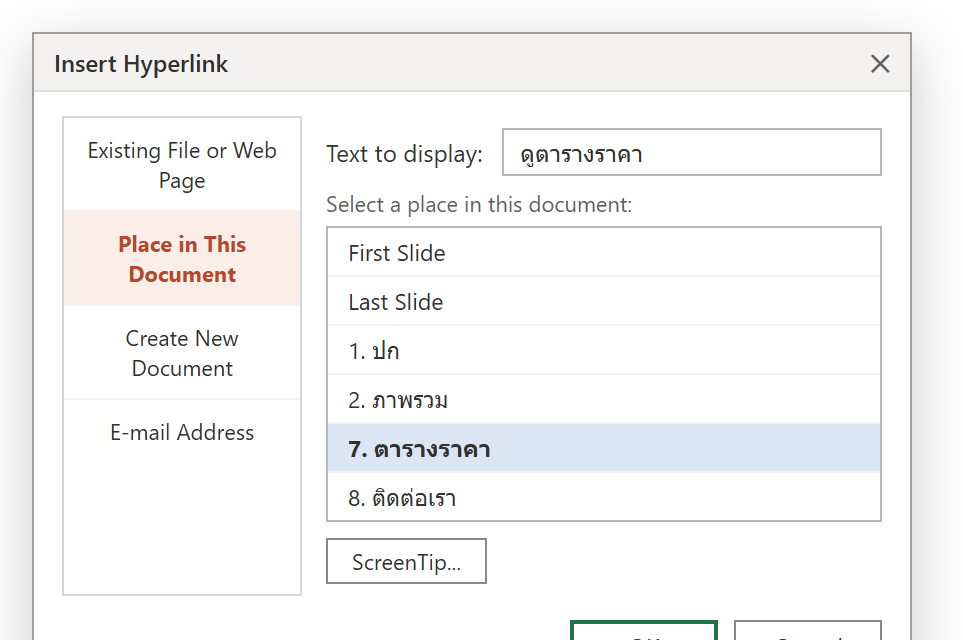
ภาพจำลองกล่อง Insert Hyperlink
4 ชนิดลิงก์
| Existing File or Web Page | ลิงก์ไปเว็บ (พิมพ์ URL ในช่อง Address) หรือไฟล์ในเครื่อง |
| Place in This Document | กระโดดไปสไลด์อื่นในไฟล์เดียวกัน (เลือกจากรายชื่อสไลด์) |
| Create New Document | สร้างไฟล์ใหม่แล้วลิงก์ไป |
| E-mail Address | คลิกแล้วเปิดโปรแกรมอีเมลพร้อมกรอกผู้รับให้ |
ตัวอย่างใช้งานจริง: ทำสไลด์สารบัญกดข้ามได้
สไลด์ที่ 2 เป็นสารบัญ 5 หัวข้อ — เลือกข้อความแต่ละหัวข้อ กด Ctrl+K > Place in This Document > เลือกสไลด์ปลายทาง ตอนนำเสนอกดที่หัวข้อในสารบัญกระโดดไปหน้านั้นได้เลย และทำปุ่ม “กลับสารบัญ” ที่ทุกหน้าลิงก์กลับสไลด์ 2
ข้อควรรู้
| ลบลิงก์ | คลิกขวาที่ลิงก์ > Remove Hyperlink |
| แก้ลิงก์ | คลิกขวา > Edit Hyperlink หรือ Ctrl+K ซ้ำ |
| ลิงก์ทำงานตอนไหน | เฉพาะโหมด Slide Show / Reading View — ในหน้าแก้ไขต้อง Ctrl+คลิก |
| ลิงก์ไฟล์ในเครื่อง | ต้องส่งไฟล์นั้นไปด้วยเสมอ ไม่งั้นปลายทางเปิดไม่ได้ |
อยากได้ปุ่มสำเร็จรูป (ถัดไป/ย้อนกลับ/หน้าแรก) ใช้ Action Buttons ซึ่งผูก action ได้มากกว่าลิงก์ธรรมดา
สรุป
เลือกข้อความ/รูป > Ctrl + K > เลือกชนิด: เว็บ, สไลด์ในไฟล์ (Place in This Document), ไฟล์, หรืออีเมล ใส่ ScreenTip ได้ ลิงก์ทำงานตอน Slide Show ลบด้วยคลิกขวา > Remove Hyperlink
