เขียนว่า “ดูรายละเอียดในหัวข้อ 3 หน้า 12” แล้วพอเพิ่มเนื้อหา เลขหน้าเลื่อน ต้องไล่แก้เองทุกจุด — ใช้ การอ้างอิงโยง (Cross-reference) ให้ Word ผูกข้อความอ้างอิงกับหัวข้อจริง เลขหน้าและเลขหัวข้ออัปเดตเอง บทความนี้ทำบน Word ใน Microsoft 365 (Windows)
วิธีแทรกการอ้างอิงโยง
| ขั้นตอน | วิธีทำ |
| 1 | พิมพ์นำ เช่น “ดูหัวข้อ ” แล้ววางเคอร์เซอร์ตรงที่จะแทรก |
| 2 | แท็บ References > Cross-reference (หรือ Insert > Links > Cross-reference) |
| 3 | เลือก Reference type เช่น Heading, Numbered item, Figure, Table, Bookmark |
| 4 | เลือก Insert reference to ว่าจะแสดงอะไร เช่น เลขหน้า, ข้อความหัวข้อ, เลขข้อ |
| 5 | ติ๊ก Insert as hyperlink เพื่อให้กด Ctrl+คลิกกระโดดไปได้ > เลือกหัวข้อในรายการ > Insert > Close |
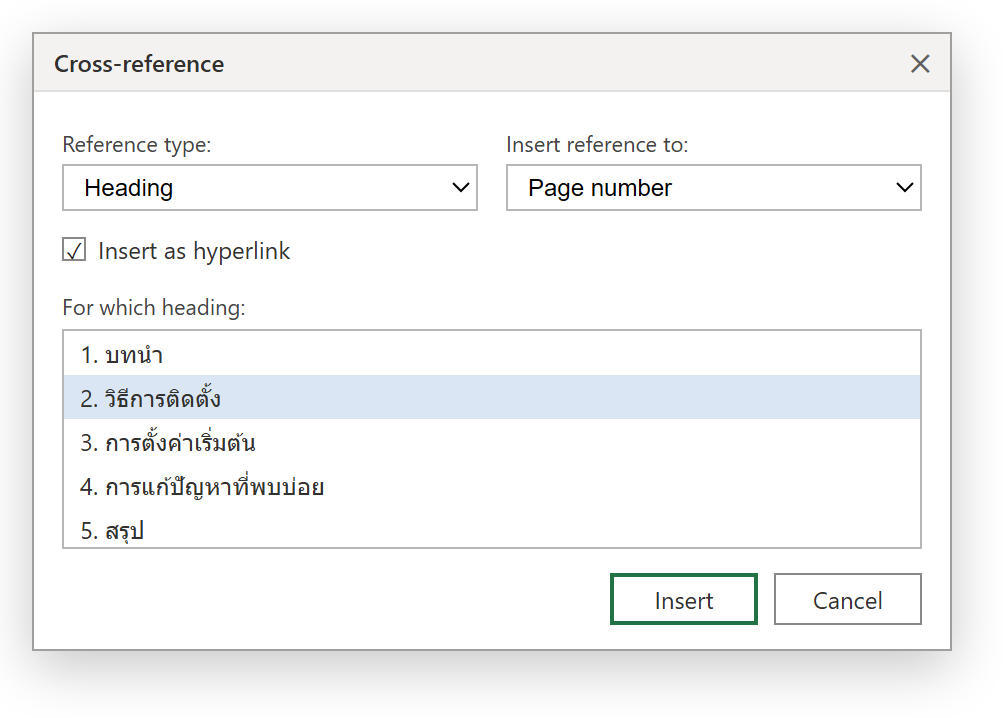
ภาพจำลองกล่อง Cross-reference
อ้างอิงได้กับอะไรบ้าง
| Heading | อ้างอิงข้อความหัวข้อหรือเลขหน้าของหัวข้อ (ต้องจัดด้วย Heading Style ก่อน) |
| Numbered item | อ้างอิงเลขข้อในรายการลำดับเลข |
| Figure / Table | อ้างอิง “รูปที่ 2” หรือ “ตารางที่ 1” (ต้องใส่ Caption ก่อน) |
| Bookmark | อ้างอิงตำแหน่งที่คั่นด้วย Bookmark เอง |
| Footnote / Endnote | อ้างอิงเลขเชิงอรรถ |
ทำให้เลขอัปเดต
ค่าที่แทรกเป็น Field ไม่อัปเดตทันทีเมื่อเนื้อหาเลื่อน ให้กด Ctrl + A เลือกทั้งเอกสาร แล้วกด F9 เพื่อสั่งอัปเดต หรือตั้งให้อัปเดตอัตโนมัติตอนพิมพ์ที่ File > Options > Display > Update fields before printing
ตัวอย่างใช้งานจริง: คู่มือการใช้งานหลายหน้า
ทำคู่มือเครื่องใช้ไฟฟ้า 20 หน้า ในหัวข้อ “การแก้ปัญหา” ต้องบอกให้ผู้อ่านย้อนไปดู “วิธีติดตั้ง” — ใช้ Cross-reference อ้างอิงทั้งชื่อหัวข้อและเลขหน้า ติ๊ก hyperlink ด้วย เวลาปรับปรุงคู่มือเพิ่มรูปเพิ่มหน้า เลขหน้าที่อ้างถึงเลื่อนตามเองหมด ไม่ต้องไล่แก้
ข้อควรรู้
ถ้าลบหัวข้อหรือรูปที่ถูกอ้างถึง ข้อความอ้างอิงจะขึ้น Error! Reference source not found ต้องแก้หรือลบทิ้ง การอ้างอิงข้ามไปไฟล์อื่นทำไม่ได้ (ต้องรวมเป็นไฟล์เดียวหรือใช้ Master Document) หัวข้อที่จะอ้างอิงต้องจัดด้วย Heading Style ก่อน ไม่งั้นจะไม่ขึ้นในรายการ
สรุป
References > Cross-reference > เลือกชนิด (Heading, Figure, Table, Bookmark…) > เลือกว่าจะแสดงเลขหน้า/ข้อความ/เลขข้อ > ติ๊ก hyperlink > Insert อัปเดตเลขด้วย Ctrl+A แล้ว F9 อยากทำสารบัญรูปด้วย ดูที่ ใส่ Caption และสารบัญรูปใน Word
