Alt Text (คำอธิบายภาพ) คือข้อความที่บอกว่ารูป กราฟ หรือไอคอนในสไลด์เป็นอะไร — โปรแกรมอ่านหน้าจอจะอ่านให้คนที่มองไม่เห็น และยังช่วยตอนแปลงสไลด์เป็นรูปแบบอื่น บทความนี้ทำบน PowerPoint ใน Microsoft 365 (Windows)
วิธีใส่ Alt Text
| ขั้นตอน | วิธีทำ |
| 1 | คลิกขวาที่รูป/รูปทรง/กราฟ > View Alt Text (หรือเลือกวัตถุ > แท็บ Picture Format > Alt Text) |
| 2 | ในพาเนล Alt Text พิมพ์คำอธิบาย 1–2 ประโยค บอกว่าเป็นอะไรและสื่อสาระอะไร |
| 3 | ถ้าเป็นภาพประดับล้วน (เส้นคั่น กรอบสวยงาม) ให้ติ๊ก Mark as decorative แทน — ไม่ต้องเขียนคำอธิบาย |
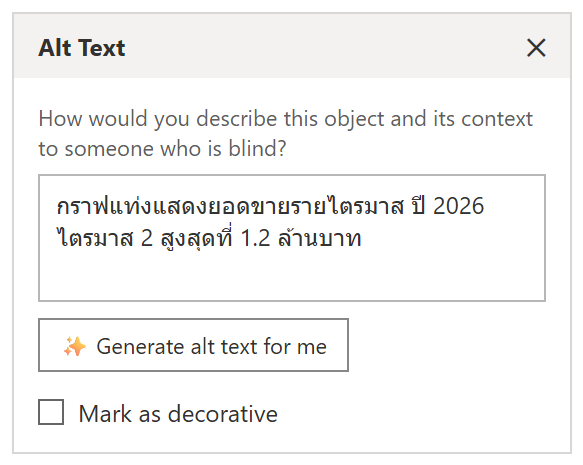
ภาพจำลองพาเนล Alt Text
เขียน Alt Text ให้ดี
| ควร | สั้น กระชับ บอกสาระสำคัญ เช่น “กราฟยอดขายไตรมาส 2 สูงสุด” |
| ไม่ควร | ขึ้นต้นด้วย “รูปภาพของ…” (โปรแกรมบอกเองว่าเป็นรูป), ใส่ยาวเป็นย่อหน้า, ใส่ข้อความที่ปรากฏบนภาพอยู่แล้วซ้ำ |
| กราฟ/ตาราง | สรุปข้อค้นพบหลัก ไม่ใช่ไล่ตัวเลขทุกช่อง |
ปุ่ม Generate alt text for me ให้ AI ร่างให้ แต่ต้องอ่านแก้เสมอ โดยเฉพาะภาษาไทยและชื่อเฉพาะ
เช็กว่าลืมใส่ตรงไหน
แท็บ Review > Check Accessibility จะขึ้นรายการวัตถุที่ยังไม่มี Alt Text ให้คลิกไปแก้ทีละอัน ดู Accessibility Checker ประกอบ
ตัวอย่างใช้งานจริง: สไลด์นำเสนอที่ต้องส่งให้คนอื่นอ่านต่อ
ทำสไลด์สรุปโครงการที่จะอัปโหลดให้เพื่อนร่วมงานเปิดอ่านเอง ใส่ Alt Text ให้ทุกกราฟและไดอะแกรม (เช่น “ผังขั้นตอนอนุมัติ 5 ขั้น เริ่มจากยื่นเรื่องถึงการเงิน”) คนที่ใช้โปรแกรมอ่านหน้าจอ หรือเปิดบนมือถือที่โหลดรูปช้า ก็ยังเข้าใจเนื้อหา
ข้อควรรู้
Alt Text ติดไปกับไฟล์ ใช้ต่อเมื่อ export เป็น PDF (แท็กเข้าถึงได้) หรือเปิดใน PowerPoint บนเว็บ วัตถุที่เป็น กลุ่ม (Group) ใส่ Alt Text ที่ตัวกลุ่มได้เลย ข้อความใน placeholder ปกติไม่ต้องใส่ (โปรแกรมอ่านข้อความอยู่แล้ว)
สรุป
คลิกขวาวัตถุ > View Alt Text พิมพ์คำอธิบาย 1–2 ประโยค หรือติ๊ก Mark as decorative ถ้าเป็นภาพประดับ ใช้ Review > Check Accessibility ไล่หาที่ลืม อยากตรวจการเข้าถึงทั้งไฟล์ อ่าน Accessibility Checker ใน PowerPoint
