ต้องส่งอีเมลแจ้งข่าวหรือใบแจ้งยอดให้คนหลายสิบคน โดยแต่ละฉบับใส่ชื่อและตัวเลขของคนนั้น — จดหมายเวียน ของ Word ส่งเป็นอีเมลรายบุคคลผ่าน Outlook ให้ได้ ไม่ต้องพิมพ์ทีละฉบับ
เตรียมก่อน
| สิ่งที่ต้องมี | รายละเอียด |
| แหล่งข้อมูล | ตาราง Excel ที่มีคอลัมน์ อีเมล และข้อมูลอื่นที่จะใส่ในเนื้อหา |
| Outlook | ติดตั้งและตั้งเป็นโปรแกรมอีเมลหลัก ล็อกอินบัญชีที่จะใช้ส่ง |
| เนื้อหาจดหมาย | ร่างใน Word พร้อม Merge Field (ชื่อ ยอด ฯลฯ) |
ขั้นตอนส่ง
| ขั้นตอน | วิธีทำ |
| 1 | ทำจดหมายเวียนตามปกติ (Mailings > Start Mail Merge > Email Messages > Select Recipients > แทรก Merge Field) |
| 2 | กด Preview Results เลื่อนดูหลายๆ ฉบับให้แน่ใจ |
| 3 | Finish & Merge > Send Email Messages… |
| 4 | ช่อง To เลือกคอลัมน์อีเมล / Subject line พิมพ์หัวเรื่อง / Mail format เลือก HTML |
| 5 | เลือก Send records: All แล้วกด OK — Word ส่งเข้ากล่อง Outbox ของ Outlook ทีละฉบับ |
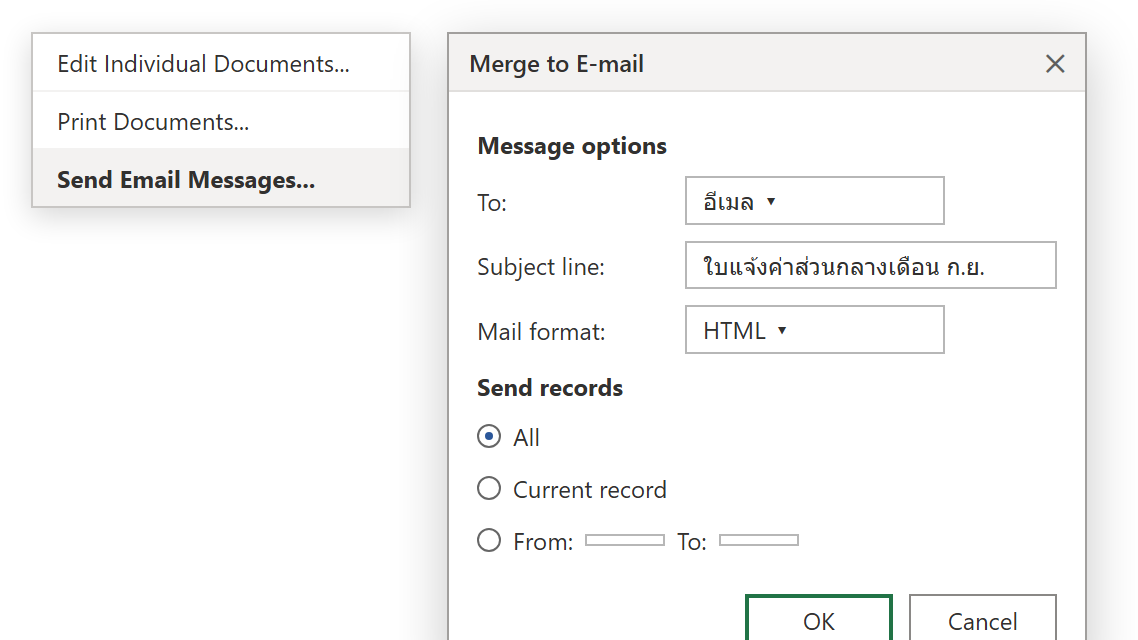
ภาพจำลองกล่อง Merge to E-mail
ตัวอย่างใช้งานจริง: แจ้งค่าส่วนกลางลูกบ้าน
ไฟล์ Excel รายชื่อลูกบ้าน (ชื่อ / เลขห้อง / ยอด / วันครบกำหนด / อีเมล) ร่างอีเมลแจ้งยอด ใส่ Merge Field และ Rule If…Then…Else สำหรับคนค้างชำระ แล้ว Finish & Merge > Send Email Messages เลือกคอลัมน์อีเมล ส่งทีเดียวจบ แต่ละหลังได้อีเมลที่ตัวเลขตรงของตัวเอง
ข้อจำกัดที่ต้องรู้
| ทำไม่ได้ | แนบไฟล์, ใส่ CC/BCC, ตั้งเวลาส่ง |
| ส่งผ่าน | บัญชีหลักของ Outlook เท่านั้น — อีเมลไปโผล่ใน Sent Items ของบัญชีนั้น |
| ปริมาณ | ผู้ให้บริการอีเมลมักจำกัดจำนวนต่อวัน/ต่อชั่วโมง ส่งเยอะเกินอาจโดนตีกลับหรือเข้าสแปม แบ่งส่งเป็นล็อต |
อีเมลจะส่งทันทีเมื่อกด OK (ถ้า Outlook ออนไลน์) — ถ้าอยากตรวจก่อน ให้ตั้ง Outlook เป็นโหมด Work Offline ก่อน แล้วค่อยกด Send All ใน Outbox
สรุป
ทำจดหมายเวียนแบบ Email Messages แล้ว Finish & Merge > Send Email Messages เลือกคอลัมน์อีเมล ตั้งหัวเรื่องและ HTML ส่งผ่าน Outlook รายบุคคล จำไว้ว่าแนบไฟล์และ CC ไม่ได้ และระวังลิมิตการส่งของผู้ให้บริการ
