จดหมายเวียน ปกติแค่แทนที่ชื่อ-ที่อยู่ แต่ Rules ทำให้ฉลาดขึ้น เช่น ถ้าลูกค้ายอดค้าง > 0 ให้ขึ้นข้อความทวงเงิน ถ้าไม่ค้างให้ขึ้นข้อความขอบคุณ — ทั้งหมดในจดหมายแม่แบบเดียว
เปิดเมนู Rules
ต้องเริ่ม Mail Merge และเชื่อมแหล่งข้อมูลก่อน แล้วแท็บ Mailings > Rules จะกดได้
กฎที่ใช้บ่อย
| กฎ | ทำอะไร |
| If…Then…Else | ใส่ข้อความต่างกันตามเงื่อนไขของฟิลด์ (เช่น ยอดค้าง > 0) |
| Fill-in | ให้ Word ถามค่าตอนสั่งรวมเอกสาร แล้วเติมค่านั้นในทุกฉบับ (เช่น วันที่นัดประชุม) |
| Ask | ถามค่าครั้งเดียว เก็บใน bookmark แล้วนำไปแทรกซ้ำได้หลายจุด |
| Skip Record If | ข้ามระเบียนที่ตรงเงื่อนไข (เช่น ข้ามคนที่ไม่มีอีเมล) |
ตัวอย่าง If…Then…Else
| ขั้นตอน | วิธีทำ |
| 1 | วางเคอร์เซอร์ตรงที่อยากให้ข้อความเงื่อนไขปรากฏ |
| 2 | Mailings > Rules > If…Then…Else… |
| 3 | เลือก Field name = ยอดค้าง, Comparison = Greater than, Compare to = 0 |
| 4 | Insert this text = “กรุณาชำระยอดค้าง” / Otherwise = “ขอบคุณที่ชำระตรงเวลา” > OK |
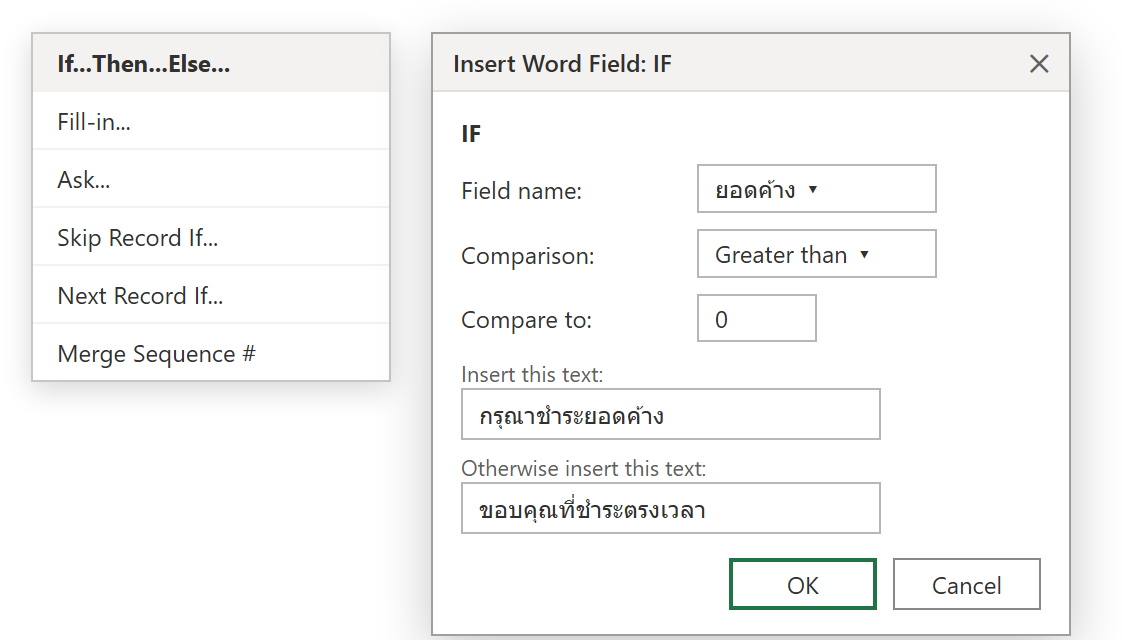
ภาพจำลองเมนู Rules และกล่อง IF
ตัวอย่างใช้งานจริง: ส่งจดหมายแจ้งชำระค่าส่วนกลาง
รายชื่อลูกบ้านมีคอลัมน์ “ค้างชำระ” ทำจดหมายแม่แบบเดียว ใส่ If…Then…Else: ถ้าค้าง > 0 ขึ้นตารางยอดค้างและวันครบกำหนด ถ้าไม่ค้างขึ้นข้อความขอบคุณ กด Finish & Merge ได้จดหมายรายบุคคลที่เนื้อหาตรงสถานะแต่ละหลัง
ข้อควรรู้
กฎเหล่านี้แทรกเป็น Field Code กด Alt+F9 สลับดูโค้ด { IF ... } แก้ตรงๆ ได้ถ้าคุ้น เงื่อนไขตัวเลขต้องมั่นใจว่าฟิลด์นั้นเป็นตัวเลขจริง (ไม่มีจุลภาคหรือ “บาท” ปน) ทดสอบด้วย Preview Results เลื่อนดูหลายๆ ระเบียนก่อนสั่ง Merge จริง
สรุป
Mailings > Rules เพิ่มความฉลาดให้จดหมายเวียน — If…Then…Else ข้อความตามเงื่อนไข, Fill-in/Ask ถามค่าตอนรวมเอกสาร, Skip Record If ข้ามบางระเบียน ต้องเริ่ม Mail Merge ก่อนถึงใช้ได้ อยากส่งเป็นอีเมล อ่าน จดหมายเวียนส่งเป็นอีเมล
