เอกสารที่มีบรรทัดสุดท้ายของย่อหน้าโดดไปอยู่หัวหน้าถัดไปตัวเดียว (widow) หรือบรรทัดแรกโดดค้างท้ายหน้า (orphan) ดูไม่เรียบร้อย — Word มีตัวเลือกใน Line and Page Breaks ที่คุมไม่ให้ย่อหน้าขาดครึ่งข้ามหน้าแบบน่าเกลียด
เปิดตัวเลือก
| ขั้นตอน | วิธีทำ |
| 1 | เลือกย่อหน้าที่ต้องการ (หรือ Ctrl+A ทั้งเอกสาร) |
| 2 | แท็บ Home หรือ Layout > คลิกลูกศรมุมขวาล่างกลุ่ม Paragraph |
| 3 | ไปแท็บ Line and Page Breaks > หัวข้อ Pagination |
| 4 | ติ๊กตัวเลือกที่ต้องการ แล้วกด OK |
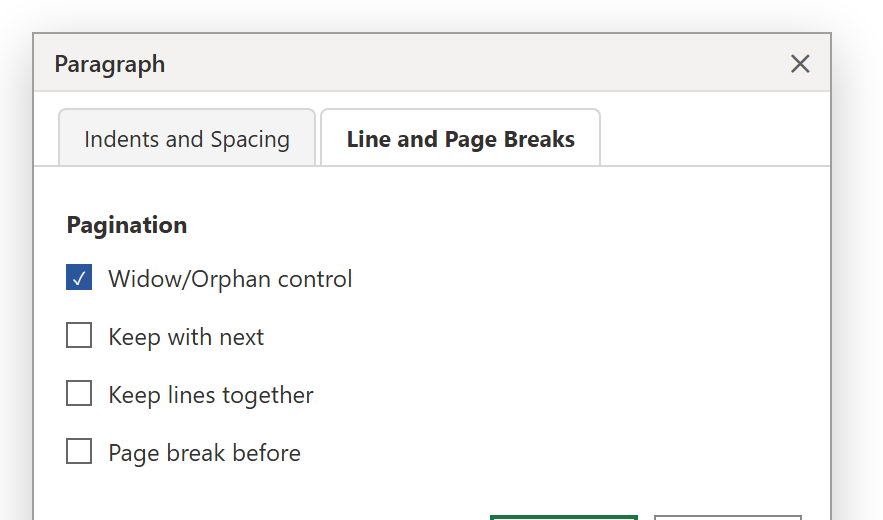
ภาพจำลองแท็บ Line and Page Breaks
4 ตัวเลือก
| ตัวเลือก | ทำอะไร |
| Widow/Orphan control | ไม่ให้มีบรรทัดเดี่ยวของย่อหน้าค้างหัว/ท้ายหน้า (บังคับอย่างน้อย 2 บรรทัด) — เปิดไว้อยู่แล้วโดยค่าเริ่มต้น |
| Keep with next | ให้ย่อหน้านี้อยู่หน้าเดียวกับย่อหน้าถัดไป — ใช้กับ หัวข้อ ไม่ให้หลุดจากเนื้อหา |
| Keep lines together | ห้ามแบ่งหน้ากลางย่อหน้านี้ — ใช้กับตารางเล็ก คำคม ที่อยากให้อยู่ครบก้อน |
| Page break before | ขึ้นหน้าใหม่ก่อนย่อหน้านี้เสมอ — ใช้กับหัวบท |
ตัวอย่างใช้งานจริง: จัดหน้ารายงานให้เรียบร้อยก่อนส่ง
รายงานที่มีหัวข้อย่อยหลุดไปอยู่ท้ายหน้าโดยเนื้อหาขึ้นหน้าใหม่ — เลือกทุกหัวข้อ(ใช้ Style Heading จะเลือกทีเดียวได้) แล้วติ๊ก Keep with next หัวข้อจะติดไปกับเนื้อหาเสมอ ส่วนกล่องคำเตือนที่อยากให้อยู่ครบก้อน ติ๊ก Keep lines together
ข้อควรรู้
ตัวเลือกเหล่านี้ตั้ง ต่อย่อหน้า ถ้าอยากให้เป็นค่าเริ่มต้นทุกที่ ตั้งใน Style ที่ใช้ (Modify > Format > Paragraph) การเปิด Keep together มากเกินไปอาจทำให้เกิดที่ว่างท้ายหน้าเยอะ ใช้เท่าที่จำเป็น เปิด เครื่องหมายจัดรูปแบบ จะเห็นสัญลักษณ์สี่เหลี่ยมดำหน้าย่อหน้าที่ตั้ง pagination ไว้
สรุป
Paragraph > Line and Page Breaks > Pagination — Widow/Orphan control เปิดอยู่แล้ว, Keep with next ล็อกหัวข้อกับเนื้อหา, Keep lines together ไม่ให้ย่อหน้าขาดครึ่ง ตั้งลงใน Style เพื่อให้มีผลทั้งเอกสาร
