ไฟล์ Word บวมขึ้นเรื่อยๆ จนส่งอีเมลไม่ผ่าน เปิดช้า — สาเหตุหลักคือรูปภาพความละเอียดสูง ประวัติ Track Changes ที่ค้าง และฟอนต์ที่ฝังมา นี่คือวิธีลดขนาดไฟล์เรียงจากได้ผลมากไปน้อย
1. บีบอัดรูปภาพ (ได้ผลมากสุด)
| ขั้นตอน | วิธีทำ |
| 1 | คลิกรูปใดก็ได้ > แท็บ Picture Format > Compress Pictures |
| 2 | เอาติ๊ก “Apply only to this picture” ออก เพื่อให้มีผลกับทุกรูป |
| 3 | ติ๊ก Delete cropped areas of pictures (ลบส่วนที่ครอปทิ้ง) |
| 4 | เลือก Resolution Web (150 ppi) ถ้าอ่านบนจอ หรือ Print (220 ppi) ถ้าต้องปรินต์ > OK แล้วเซฟ |
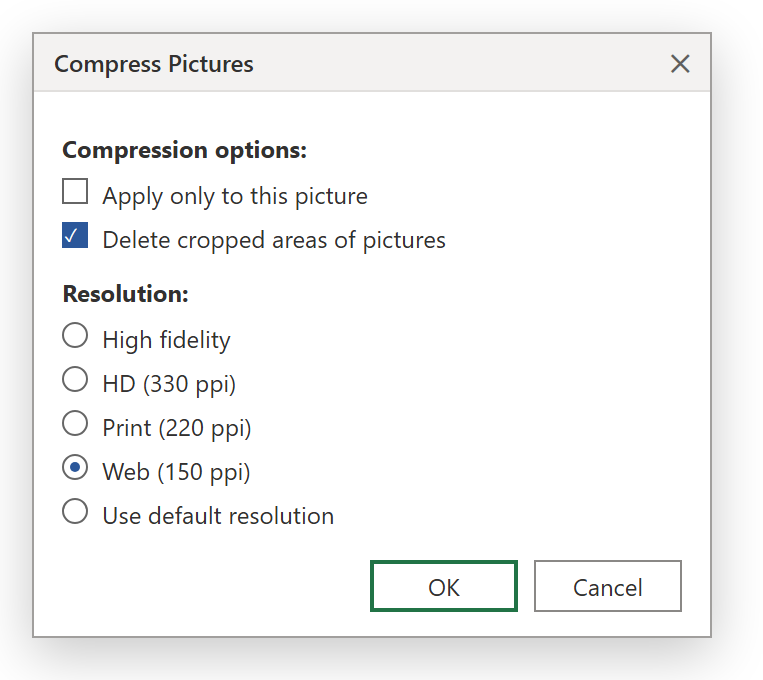
ภาพจำลองกล่อง Compress Pictures
2. ตั้งคุณภาพรูปเริ่มต้นให้ทั้งไฟล์
| ขั้นตอน | วิธีทำ |
| 1 | File > Options > Advanced |
| 2 | หัวข้อ Image Size and Quality ตั้ง Default resolution = 150 ppi และติ๊ก Discard editing data |
| 3 | อย่าติ๊ก “Do not compress images in file” |
3. เก็บกวาดส่วนที่เหลือ
| ทำ | รายละเอียด |
| ยอมรับ/ลบ Track Changes | แท็บ Review > Accept All > แล้ว ปิด Track Changes และลบคอมเมนต์ |
| ไม่ฝังฟอนต์ถ้าไม่จำเป็น | File > Options > Save > เอาติ๊ก Embed fonts in the file ออก (ถ้าปลายทางมีฟอนต์อยู่แล้ว) |
| เซฟเป็น .docx | ไม่ใช่ .doc — ฟอร์แมตใหม่บีบอัดในตัว ดู แปลง .doc เป็น .docx |
| ลบข้อมูลซ่อน | Document Inspector ล้างข้อมูลส่วนตัว เวอร์ชันเก่า custom XML |
| วางรูปให้เล็กลงก่อน | ย่อรูปในโปรแกรมแต่งภาพก่อนวาง อย่าวางรูปกล้อง 20MP แล้วค่อยย่อในหน้ากระดาษ |
เช็คว่าอะไรหนัก
เปลี่ยนนามสกุลไฟล์ชั่วคราวจาก .docx เป็น .zip แล้วเปิดดู โฟลเดอร์ word\media คือรูปทั้งหมด (เปลี่ยนกลับเป็น .docx เมื่อดูเสร็จ)
สรุป
ไล่ตามลำดับ: Compress Pictures (เอาติ๊ก Apply only ออก) → ตั้ง Default resolution 150 ppi + Discard editing data → ยอมรับ Track Changes, ไม่ฝังฟอนต์, เซฟเป็น .docx ส่วนใหญ่แค่ 2 ข้อแรกก็ลดไฟล์ลงได้มาก
