Conditional Formatting แบบสำเร็จรูปทำได้แค่ทีละเซลล์ตามค่าของตัวเอง แต่ถ้าอยาก ไฮไลต์ทั้งแถวเมื่อสถานะ = “เสร็จ” หรือทำแถบสลับสี ต้องใช้ กฎแบบสูตร (Use a formula)
วิธีสร้างกฎแบบสูตร
| ขั้นตอน | วิธีทำ |
| 1 | เลือกช่วงทั้งหมดที่จะให้กฎมีผล (เช่น A2:E100) |
| 2 | แท็บ Home > Conditional Formatting > New Rule |
| 3 | เลือก Use a formula to determine which cells to format |
| 4 | พิมพ์สูตรที่ให้ผล TRUE / FALSE โดยอ้างอิงจาก เซลล์มุมซ้ายบนของช่วง (เช่น C2) |
| 5 | กด Format… เลือกสีพื้น/ฟอนต์ แล้ว OK |
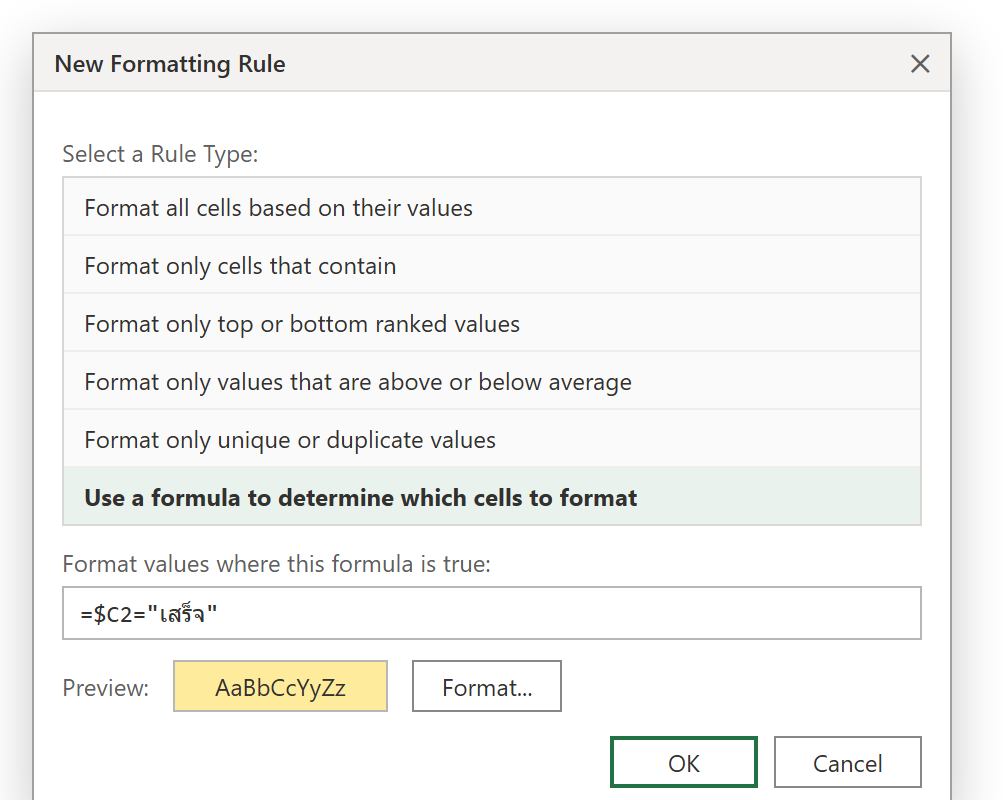
ภาพจำลองกล่อง New Formatting Rule แบบใช้สูตร
เข้าใจการล็อกด้วย $
| สูตร | ผล |
=$C2="เสร็จ" |
ล็อกคอลัมน์ ($C) ไม่ล็อกแถว — ไฮไลต์ ทั้งแถว ที่คอลัมน์ C เป็น “เสร็จ” |
=C$1="ยอด" |
ล็อกแถว ไม่ล็อกคอลัมน์ — ไฮไลต์ทั้งคอลัมน์ที่หัวเป็น “ยอด” |
=C2<0 |
ไม่ล็อกอะไร — ไฮไลต์เฉพาะเซลล์ที่ติดลบ |
สูตรพร้อมใช้
| อยากได้ | สูตร |
| แถบสลับสี | =MOD(ROW(),2)=0 |
| ไฮไลต์ทั้งแถวตามสถานะ | =$D2="ค้างชำระ" |
| วันครบกำหนดใน 7 วัน | =AND($E2>=TODAY(),$E2<=TODAY()+7) |
| ค่าซ้ำในคอลัมน์ | =COUNTIF($B:$B,$B2)>1 |
| ไม่ตรงกันระหว่าง 2 คอลัมน์ | =$B2<>$C2 |
| เซลล์ว่างในแถวที่มีข้อมูล | =AND($A2<>"",B2="") |
ตัวอย่างใช้งานจริง: ตารางติดตามงานบ้าน
ตาราง งาน / ผู้รับผิดชอบ / กำหนดส่ง / สถานะ เลือก A2:D30 > New Rule > สูตร =$D2="เสร็จ" ตั้งสีเทาจาง งานที่เสร็จทั้งแถวจะจางลงทันที เพิ่มอีกกฎ =$C2<TODAY() ตั้งสีแดง เตือนงานเลยกำหนด
ข้อควรรู้
สูตรถูกประเมินโดยเทียบกับ เซลล์แรกของช่วง เสมอ ถ้าช่วงเริ่มที่ A2 ให้เขียนเหมือนกำลังใส่สูตรในแถว 2 แล้ว Excel จะเลื่อนอ้างอิงให้แถวอื่นเอง จัดลำดับ/แก้/ลบกฎที่ Conditional Formatting > Manage Rules กฎบนสุดมีผลก่อน
สรุป
Conditional Formatting > New Rule > Use a formula พิมพ์สูตรที่ให้ TRUE/FALSE อ้างจากเซลล์แรกของช่วง ใช้ $ ล็อกคอลัมน์เพื่อไฮไลต์ทั้งแถว จัดการกฎที่ Manage Rules อยากรู้พื้นฐานก่อน อ่าน Conditional Formatting ใน Excel
บทความที่เกี่ยวข้อง: แถบข้อมูล มาตราส่วนสี ชุดไอคอน ใน Excel
