Quick Access Toolbar (QAT) คือแถบปุ่มเล็กๆ ที่อยู่ติดตัวตลอด ไม่ว่าคุณจะเปิดแท็บ Ribbon ไหนอยู่ก็กดได้ทันที เหมาะกับคำสั่งที่ใช้บ่อยมากๆ เช่น Format Painter, Duplicate Slide, Start From Beginning จะได้ไม่ต้องวิ่งหาในเมนูทุกครั้ง บทความนี้ทำบน PowerPoint ใน Microsoft 365 (Windows)
เปิดแถบ QAT ขึ้นมาก่อน
PowerPoint รุ่นใหม่ซ่อนแถบนี้ไว้ตั้งแต่แรก วิธีเปิด
- คลิกลูกศรเล็กๆ ท้ายแถวแท็บ Ribbon (ปุ่ม Ribbon Display Options / Customize Quick Access Toolbar)
- เลือก Show Quick Access Toolbar
แถบจะโผล่มา (รุ่นใหม่ขึ้นใต้ Ribbon) พร้อมปุ่ม Save, Undo, Redo มาให้เริ่มต้น
เพิ่มปุ่ม 3 วิธี
- คลิกขวาปุ่มบน Ribbon ที่อยากได้ > Add to Quick Access Toolbar — เร็วสุด
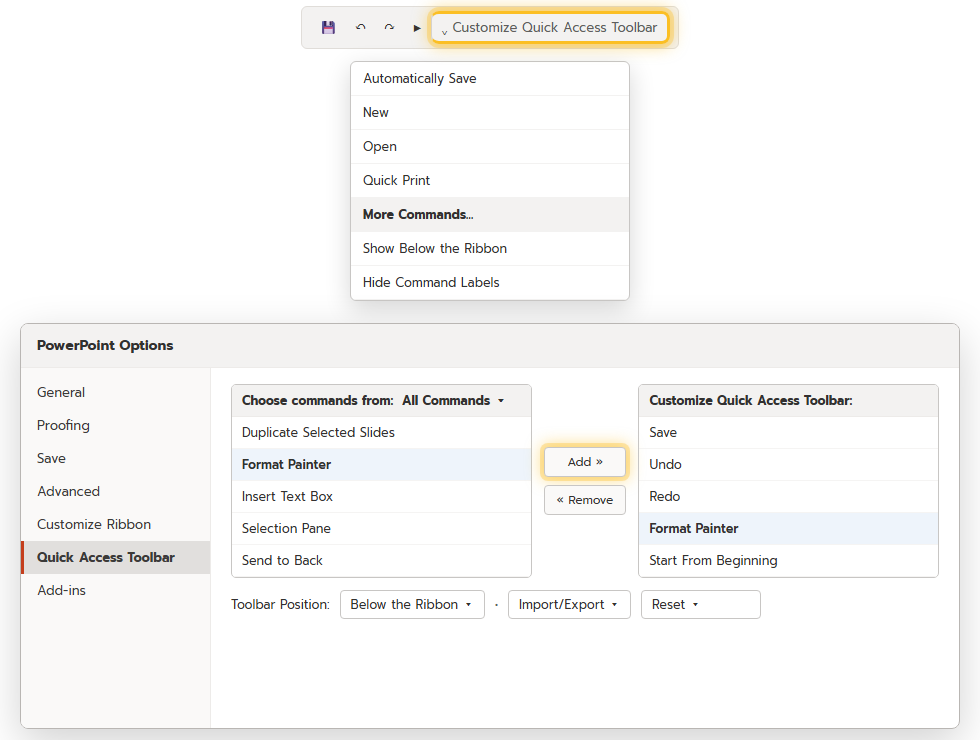
- เมนูลัด — คลิกลูกศร Customize Quick Access Toolbar แล้วติ๊กคำสั่งยอดนิยม (New, Open, Quick Print ฯลฯ)
- หน้าจัดการเต็ม — เมนูลัด > More Commands… (หรือ File > Options > Quick Access Toolbar) เลือก Choose commands from เป็น All Commands คลิกคำสั่ง แล้วกด Add »
จัดเรียงและแต่งแถบ
- ลำดับปุ่ม — ในหน้า More Commands ใช้ลูกศรขึ้น/ลงข้างรายการขวา; ใส่ <Separator> คั่นเป็นกลุ่มได้
- ตำแหน่งแถบ — ช่อง Toolbar Position เลือก Above / Below the Ribbon (หรือเมนูลัด > Show Above/Below the Ribbon)
- ประหยัดที่ — เมนูลัด > Hide Command Labels ตัดข้อความออกเหลือแต่ไอคอน ใส่ปุ่มได้เยอะขึ้น
- ลบปุ่ม — คลิกขวาปุ่มบนแถบ > Remove from Quick Access Toolbar
คำสั่งที่คุ้มค่าใส่ไว้
- Format Painter — ก๊อปฟอร์แมตข้ามวัตถุ
- Duplicate Selected Slides — ทำสำเนาสไลด์เร็ว
- Selection Pane และ Align — งานจัดวางวัตถุ
- Start From Beginning / From Current Slide — ซ้อมนำเสนอ
- Save as Picture, Set Transparent Color — งานกราฟิก
ย้ายไปเครื่องอื่น
ในหน้า More Commands กด Import/Export > Export all customizations ได้ไฟล์ .exportedUI (รวมการ ปรับแต่ง Ribbon ด้วย) เอาไป Import ที่เครื่องใหม่ กด Reset > Reset only Quick Access Toolbar เพื่อคืนค่าเดิม
สรุป
เปิดแถบด้วย Show Quick Access Toolbar จากลูกศรท้ายแท็บ แล้วเติมปุ่มด้วยการ คลิกขวา > Add to Quick Access Toolbar หรือผ่าน More Commands จัดลำดับ ใส่ตัวคั่น และซ่อนป้ายชื่อได้ตามชอบ ลงแรงตั้งครั้งเดียว ประหยัดคลิกไปอีกนาน
