ถ้าคุณใช้บางคำสั่งซ้ำๆ ทุกวันแต่มันซ่อนอยู่ลึกๆ ในเมนู หรืออยากได้แท็บของตัวเองที่รวมเครื่องมือที่ใช้บ่อยไว้ที่เดียว — PowerPoint ให้คุณ ปรับแต่ง Ribbon เอง เพิ่มแท็บใหม่ สร้างกลุ่มปุ่ม และลากคำสั่งมาจัดเรียงได้ตามใจ บทความนี้ทำบน Microsoft 365 (Windows)
เปิดหน้าปรับแต่ง Ribbon
- คลิกแท็บ File > Options
- เลือกหมวด Customize Ribbon ทางซ้าย
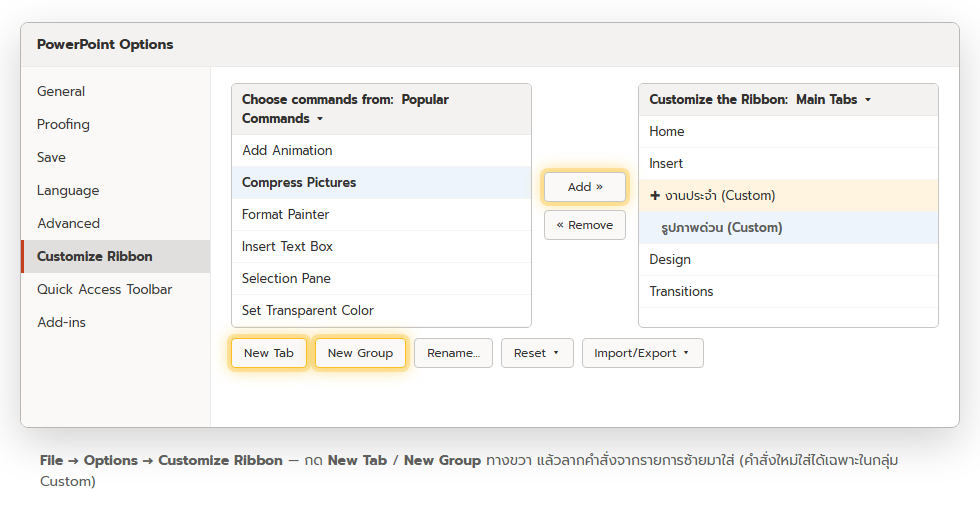
จะเห็นสองคอลัมน์: ซ้ายคือ “คำสั่งทั้งหมดที่มี” ขวาคือ “โครงสร้าง Ribbon ปัจจุบัน” (แท็บ → กลุ่ม → ปุ่ม)
สร้างแท็บและกลุ่มของตัวเอง
- ในคอลัมน์ขวา คลิก New Tab — จะได้แท็บใหม่พร้อมกลุ่มว่างหนึ่งกลุ่ม (ทั้งคู่มีคำว่า “(Custom)” ต่อท้าย)
- เลือกแท็บหรือกลุ่มที่สร้าง คลิก Rename… ตั้งชื่อ (กลุ่มเลือกไอคอนได้ด้วย) กด OK
- อยากได้หลายกลุ่มในแท็บเดียว เลือกแท็บแล้วกด New Group เพิ่ม
ใส่คำสั่งลงกลุ่ม
- บนคอลัมน์ซ้าย เปิดดรอปดาวน์ Choose commands from เลือก All Commands ถ้าหาไม่เจอในรายการยอดนิยม
- คลิกคำสั่งที่ต้องการ เช่น Selection Pane, Format Painter, Set Transparent Color
- ในคอลัมน์ขวา คลิกเลือก กลุ่ม Custom ที่จะใส่ แล้วกด Add »
- จัดลำดับด้วยปุ่มลูกศรขึ้น/ลงข้างคอลัมน์ขวา แล้วกด OK
ข้อจำกัดสำคัญ — คุณเพิ่มคำสั่งใหม่ได้เฉพาะใน กลุ่มที่คุณสร้างเอง (Custom) เท่านั้น กลุ่มมาตรฐานของ PowerPoint (เช่น Font, Paragraph) เพิ่มปุ่มเข้าไปไม่ได้ ทำได้แค่ซ่อนทั้งกลุ่ม
จัดการแท็บมาตรฐาน
- ซ่อนแท็บ — เอาเครื่องหมายถูกหน้าแท็บนั้นออกในคอลัมน์ขวา (เช่น ซ่อนแท็บ Draw ถ้าไม่ใช้ปากกา)
- สลับลำดับแท็บ — เลือกแท็บแล้วกดลูกศรขึ้น/ลง
- เปลี่ยนชื่อกลุ่มมาตรฐาน ทำได้ แต่เปลี่ยนชื่อแท็บมาตรฐานบางอันไม่ได้
ย้ายไปเครื่องอื่นและรีเซ็ต
- Import/Export ที่มุมล่างขวา — ส่งออกการปรับแต่งเป็นไฟล์
.exportedUIเอาไปนำเข้าที่เครื่องอื่นได้ (ไฟล์นี้รวมการตั้งค่า Quick Access Toolbar ด้วย) - Reset > Reset all customizations — คืน Ribbon กลับค่าเดิมทั้งหมด
สรุป
File > Options > Customize Ribbon → New Tab / New Group → ตั้งชื่อด้วย Rename → ลากคำสั่งจากซ้ายมาใส่กลุ่ม Custom แค่นี้ก็มีแท็บเครื่องมือส่วนตัวไว้ใช้แล้ว ถ้าแค่อยากได้ปุ่มไม่กี่ปุ่มไว้ใกล้มือ ลองใช้ Quick Access Toolbar จะเบากว่า
