ดับเบิลคลิกไฟล์ Word แล้วขึ้นว่า “The file is corrupt and cannot be opened” หรือเปิดมาแล้วเป็นอักขระเพี้ยน ๆ อ่านไม่ออก — อย่าเพิ่งคิดว่างานหายหมด ลอง Open and Repair ที่ Word มีให้ในหน้า Open ก่อน
Open and Repair
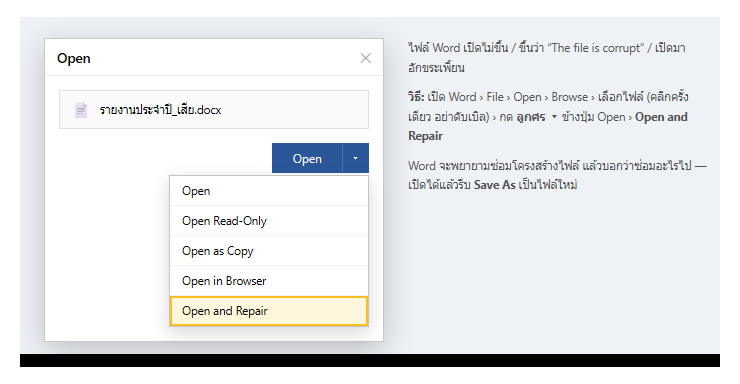
- เปิด Word (โปรแกรมเปล่า) → File → Open → Browse
- ไปที่โฟลเดอร์ของไฟล์ คลิกเลือกไฟล์หนึ่งครั้ง (อย่าดับเบิลคลิก ไม่งั้นมันเปิดแบบปกติ)
- กด ลูกศรลง ข้างปุ่ม Open ที่มุมขวาล่าง
- เลือก Open and Repair
- Word จะพยายามซ่อมโครงสร้างไฟล์ แล้วแจ้งว่าซ่อมอะไรไปบ้าง เปิดได้แล้วให้รีบ Save As เป็นไฟล์ใหม่ทันที (อย่าเซฟทับไฟล์เดิม)
ถ้า Open and Repair ยังไม่ได้ — ลองตามลำดับ
- เปิดในมุมมอง Draft โดยไม่โหลดรูป — File → Options → Advanced → ติ๊ก Show picture placeholders และ Use draft font in Draft and Outline views แล้วเปิดไฟล์ใน Draft (บางทีตัวที่พังคือรูป/วัตถุ)
- แทรกไฟล์เข้าเอกสารเปล่า — เปิดเอกสารใหม่ → Insert → ลูกศรข้าง Object → Text from File → เลือกไฟล์ที่เสีย (ดึงเนื้อหาออกมาโดยไม่เอาโครงสร้างที่พังมา)
- Recover Text from Any File — File → Open → ในช่องชนิดไฟล์เลือก Recover Text from Any File (*.*) แล้วเปิด — ได้ข้อความล้วนกลับมา (เสียฟอร์แมตทั้งหมด แต่ดีกว่าไม่ได้อะไร)
- เปิดจากสำเนาสำรอง — เช็ค ไฟล์ AutoRecover, ไฟล์ .wbk (ถ้าเปิด “Always create backup copy”), หรือ Version History บน OneDrive
- ไฟล์ .docx คือ zip — ก๊อปไฟล์ เปลี่ยนนามสกุลเป็น .zip แล้วเปิดดู ถ้าเปิด zip ได้ ลอง extract แล้วบีบกลับ บางทีแค่ header zip เสีย
ป้องกันไว้ก่อน
- เปิด AutoRecover ทุก 5–10 นาที (ดู AutoRecover)
- เก็บงานบน OneDrive + เปิด AutoSave มี Version History ย้อนได้
- อย่าเซฟไฟล์ค้างไว้บนแฟลชไดรฟ์ที่ดึงออกกลางคัน หรือบนไดรฟ์เครือข่ายที่หลุดบ่อย
- File → Options → Advanced → Save → ติ๊ก Always create backup copy (จะได้ไฟล์ .wbk คู่กัน)
คำถามที่พบบ่อย
ไม่เห็นลูกศรข้างปุ่ม Open
ต้องอยู่ในกล่อง Open แบบเต็ม (File → Open → Browse) ไม่ใช่หน้า Backstage ที่โชว์ไฟล์ล่าสุด
Open and Repair แล้วเนื้อหาหายบางส่วน
เป็นไปได้ Word ตัดส่วนที่ซ่อมไม่ได้ทิ้ง เทียบกับวิธี Recover Text หรือ Version History ว่าอันไหนได้เนื้อหาครบกว่า
ไฟล์อยู่บน OneDrive เสีย
เข้าเว็บ onedrive.com → คลิกขวาไฟล์ → Version history เลือกเวอร์ชันก่อนหน้าที่ยังเปิดได้
Word เว็บมี Open and Repair ไหม
ไม่มี แต่ Word บนเว็บกับ OneDrive มี Version History ให้ย้อนเวอร์ชันที่ไฟล์ยังดีอยู่
สรุป: ไฟล์ Word เสีย → File → Open → เลือกไฟล์ → ลูกศรข้างปุ่ม Open → Open and Repair → Save As ไฟล์ใหม่; ถ้าไม่ได้ ลอง Text from File, Recover Text from Any File, หรือ Version History; และตั้ง AutoRecover + AutoSave กันไว้
