ทำเทมเพลตแบบฟอร์มแล้วอยากใส่ “หมายเหตุถึงผู้กรอก” ที่เห็นตอนแก้ แต่หายตอนพิมพ์ หรือเก็บโน้ตของตัวเองไว้ในไฟล์โดยไม่รบกวนหน้าตาเอกสาร — Word มีเอฟเฟกต์ตัวอักษรชื่อ Hidden ที่ทำให้ข้อความ “ล่องหน” ได้ โดยไม่ต้องลบทิ้ง
Hidden Text ทำงานยังไง
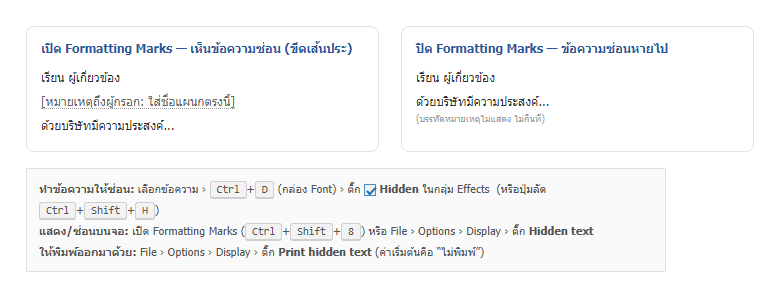
Hidden เป็นเอฟเฟกต์ตัวอักษรเหมือนตัวหนา/ตัวเอียง — ข้อความยังอยู่ในไฟล์ครบ แค่ Word เลือกจะ แสดง หรือ ไม่แสดง ตามการตั้งค่า และปกติ ไม่พิมพ์ออกมา
ทำข้อความให้ซ่อน
- เลือกข้อความ
- กด Ctrl + D เปิดกล่อง Font → ในกลุ่ม Effects ติ๊ก Hidden → OK
- หรือปุ่มลัด Ctrl + Shift + H
แสดง / ซ่อน บนหน้าจอ
- เปิด Formatting Marks (Ctrl + Shift + 8) — ข้อความซ่อนจะโผล่มาพร้อมขีดเส้นประใต้
- หรือ File → Options → Display → ติ๊ก Hidden text เพื่อให้แสดงตลอด (โดยไม่ต้องเปิด Formatting Marks อื่น ๆ)
- เอาติ๊กออก = ข้อความซ่อนหายจากจอ
ให้พิมพ์ข้อความซ่อนออกมาด้วย
ค่าเริ่มต้นคือ “ไม่พิมพ์” ถ้าอยากให้พิมพ์: File → Options → Display → ติ๊ก Print hidden text
ใช้กับงานแบบไหน
- คำแนะนำในเทมเพลต — “[กรอกชื่อโครงการตรงนี้]” ที่ผู้ใช้เห็นตอนแก้ แต่ไม่ติดไปตอนพิมพ์ (ตั้งให้แสดงบนจอ, ไม่พิมพ์)
- โน้ตส่วนตัว / ที่มาข้อมูล เก็บไว้ในไฟล์เดียวกับเนื้อหา
- เวอร์ชันย่อ/เวอร์ชันเต็ม — ซ่อนย่อหน้าเสริมไว้ แล้วเปิด Print hidden text เมื่ออยากได้ฉบับเต็ม
ข้อควรระวังเรื่องความปลอดภัย
- Hidden Text ไม่ใช่การเก็บความลับ — ใครก็เปิดดูได้ด้วยการติ๊ก “Hidden text” ใน Options หรือเปิด Formatting Marks
- ก่อนส่งไฟล์ออกนอกวง รัน Document Inspector ให้มันลบ Hidden Text ออก ไม่งั้นโน้ตส่วนตัวอาจหลุดไปกับไฟล์
- ถ้าจะกันแก้จริง ๆ ใช้ Password Protect หรือ Restrict Editing
คำถามที่พบบ่อย
ทำข้อความซ่อนแล้วเลย์เอาต์เพี้ยน
ปกติ พอซ่อนแล้วบรรทัดนั้นไม่กินที่ เนื้อหาข้างล่างจะเลื่อนขึ้น ถ้าอยากคงเลย์เอาต์ให้ใช้คอมเมนต์แทน
หาข้อความซ่อนในเอกสารทั้งไฟล์
Find & Replace → More → Format → Font → ติ๊ก Hidden แล้ว Find Next จะกระโดดไปเจอทีละจุด
ลบข้อความซ่อนทั้งหมดทีเดียว
ใช้ Document Inspector เลือกหมวด Hidden Text แล้ว Remove All
Word เว็บมีไหม
Word บนเว็บแสดงผลข้อความที่ตั้ง Hidden ไว้ตามการตั้งค่า แต่การ “ตั้ง” Hidden ทำในแอปบนเครื่องสะดวกกว่า
สรุป: เลือกข้อความ → Ctrl + Shift + H (หรือ Font → Effects → Hidden) — ควบคุมการแสดงที่ Options → Display (Hidden text / Print hidden text); จำไว้ว่ามันไม่ใช่ความลับ ก่อนส่งไฟล์ให้รัน Document Inspector
