คุณเก็บข้อความใช้ซ้ำไว้ใน Quick Parts กับ AutoText มาสักพัก ตอนนี้จำไม่ได้แล้วว่าเก็บอะไรไว้บ้าง อยากแก้/ลบบางอันก็ไม่รู้อยู่ที่ไหน — ทุกอย่างพวกนี้รวมอยู่ในที่เดียวคือ Building Blocks Organizer
Building Blocks Organizer คืออะไร
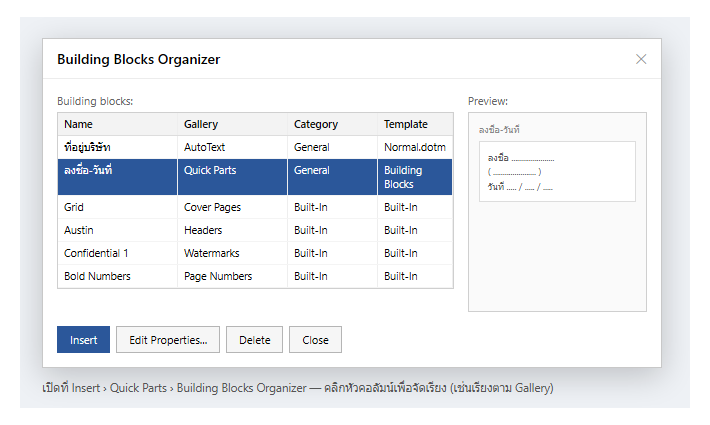
ใน Word ของสำเร็จรูปหลายอย่างเป็น “Building Block” เหมือนกันหมด: Quick Parts, AutoText, Cover Page, Header/Footer สำเร็จรูป, Page Number สำเร็จรูป, ลายน้ำ, สมการสำเร็จรูป, Quick Tables — Organizer คือหน้าจอที่รวบมาให้ดู แก้ และลบได้จากที่เดียว
เปิด Building Blocks Organizer
- แท็บ Insert → Quick Parts → Building Blocks Organizer…
สิ่งที่ทำได้
- เรียงดู — คลิกหัวคอลัมน์ Name / Gallery / Category / Template เพื่อจัดเรียง (เรียงตาม Gallery จะเห็นว่าอะไรเป็น Quick Parts อะไรเป็น AutoText)
- พรีวิว — คลิกชื่อบล็อก แผงขวาโชว์หน้าตา
- Insert — แทรกบล็อกนั้นลงเอกสารตรงเคอร์เซอร์
- Edit Properties — แก้ชื่อ, ย้าย Gallery, เปลี่ยน Category, เปลี่ยนที่เก็บ (Template), ตั้งลักษณะการแทรก (แทรกเป็นเนื้อหา / ย่อหน้าใหม่ / หน้าใหม่)
- Delete — ลบบล็อกที่ไม่ใช้แล้ว (ลบได้แม้แต่ของ Built-In เช่น Cover Page ที่ไม่ชอบ)
บล็อกที่สร้างเองเก็บไว้ที่ไหน
- Building Blocks.dotx — ที่เก็บกลาง บล็อกส่วนใหญ่ที่คุณ Save เข้าแกลเลอรีจะไปอยู่ที่นี่ ใช้ได้กับทุกเอกสาร
- Normal.dotm — AutoText ที่สร้างมักไปอยู่ที่นี่
- ตอนปิด Word ถ้าถาม “Save changes to Building Blocks.dotx / Normal” ต้องกด Save ไม่งั้นบล็อกที่เพิ่งสร้าง/แก้/ลบ จะไม่ถูกบันทึก
ย้ายบล็อกไปเครื่องอื่น
ก๊อปไฟล์ Building Blocks.dotx จาก%APPDATA%\Microsoft\Document Building Blocks\<LCID>\16\
ไปวางที่ตำแหน่งเดียวกันบนเครื่องใหม่ (ปิด Word ก่อน) บล็อกที่สร้างเองจะตามไป — หรือถ้าเป็น AutoText ใน Normal.dotm ก็ก๊อป Normal.dotm ไปแทน (ระวังทับการตั้งค่าอื่น)
คำถามที่พบบ่อย
ลบบล็อก Built-In (เช่น Cover Page) ได้จริงไหม
ได้ แต่จะหายจากแกลเลอรีจนกว่าจะติดตั้ง Office ซ่อม/ใหม่ ลบเฉพาะอันที่แน่ใจว่าไม่ใช้
สร้าง Quick Parts แล้วไม่ขึ้นใน Organizer
ตรวจว่าตอน Save เลือก “Save in” เป็น Building Blocks.dotx (ไม่ใช่เอกสารปัจจุบัน) และตอนปิด Word กด Save เมื่อถูกถาม
Organizer โหลดช้า / ค้าง
เกิดได้ถ้าไฟล์ Building Blocks เสียหรือใหญ่มาก ลองปิด Word แล้ว rename ไฟล์ Building Blocks.dotx เป็นชื่ออื่น (Word จะสร้างใหม่) แต่บล็อกที่สร้างเองจะหาย — สำรองไฟล์ก่อน
Word เว็บมีไหม
ไม่มี Building Blocks Organizer อยู่ในแอป Word บนเครื่อง (Windows) เท่านั้น
สรุป: Insert → Quick Parts → Building Blocks Organizer — ดู/เรียง/พรีวิว/แทรก/แก้ Properties/ลบ บล็อกสำเร็จรูปทุกชนิดจากที่เดียว; บล็อกที่สร้างเองเก็บใน Building Blocks.dotx ต้องกด Save ตอนปิด Word
