ต้องแทรกปฏิทินเล็ก ๆ ในเอกสาร หรืออยากได้ตารางที่จัดหัวคอลัมน์ สีแถบ เส้นขอบมาเรียบร้อยแล้ว ไม่ต้องมานั่งจัดเอง — Word มี Quick Tables คลังตารางสำเร็จรูปให้เลือกแทรกได้ทันที แล้วพิมพ์ข้อมูลทับ
Quick Tables มีแบบไหนบ้าง
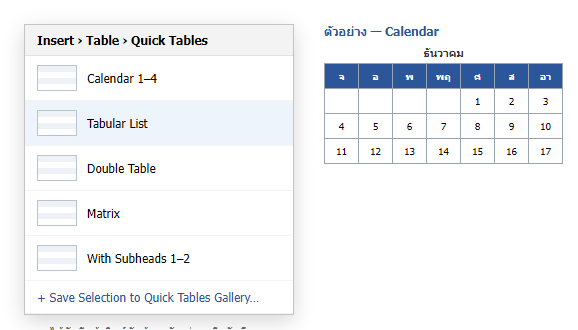
- Calendar 1–4 — ปฏิทินรายเดือนหลายสไตล์ แค่แก้ชื่อเดือนและเลขวัน
- Tabular List — ตารางรายการ 2 คอลัมน์ มีหัวตาราง เหมาะกับรายการของ/ราคา
- Double Table — ตารางที่มีหัวข้อกลุ่มคร่อมหลายคอลัมน์
- Matrix — ตารางเปรียบเทียบแนวเมทริกซ์ (แถว × คอลัมน์)
- Tabular List / With Subheads — ตารางที่แบ่งกลุ่มด้วยแถวหัวข้อย่อย
วิธีแทรก
- วางเคอร์เซอร์ตรงที่จะแทรก
- แท็บ Insert → Table → Quick Tables
- เลื่อนดูตัวอย่าง คลิกแบบที่ต้องการ ตารางพร้อมข้อมูลตัวอย่างจะถูกแทรกลงไป
- ลากคลุมข้อมูลตัวอย่างแล้วพิมพ์ทับด้วยข้อมูลจริง
บันทึกตารางของตัวเองเข้าคลัง
ถ้าคุณจัดตารางแบบหนึ่งที่ต้องใช้บ่อย ๆ (เช่นตารางใบเสนอราคาของร้าน) เก็บเข้าคลังไว้เรียกซ้ำได้:
- จัดตารางให้เสร็จ ทั้งหัวตาราง สี เส้นขอบ
- เลือกทั้งตาราง (คลิกที่จับมุมซ้ายบน)
- Insert → Table → Quick Tables → Save Selection to Quick Tables Gallery…
- ตั้งชื่อ เลือกหมวด กด OK
- ครั้งต่อไปตารางนี้จะอยู่ในเมนู Quick Tables ให้เลือกแทรกได้เลย
ตารางที่บันทึกจะเก็บใน Building Blocks (ไฟล์ Building Blocks.dotx) ตอนปิด Word อาจถามให้บันทึก ให้กด Save ไม่งั้นตารางที่เพิ่งเก็บจะหาย
Quick Tables กับ Table Styles ต่างกันยังไง
- Quick Tables = ตารางทั้งก้อน (โครงสร้าง + ข้อมูลตัวอย่าง + รูปแบบ) แทรกมาแล้วพิมพ์ทับ
- Table Design / Table Styles = ชุดสีและเส้นขอบที่เอาไปทาบนตารางที่มีอยู่แล้ว
ใช้ Quick Tables เพื่อเริ่มเร็ว แล้วปรับหน้าตาต่อด้วย Table Styles
คำถามที่พบบ่อย
แทรก Calendar แล้วอยากเปลี่ยนเดือน/ปี
เป็นตารางธรรมดา ต้องพิมพ์แก้ชื่อเดือนและเลขวันเอง (ไม่ใช่ปฏิทินอัตโนมัติ)
เมนู Quick Tables ว่างเปล่า
อาจเป็นเพราะไฟล์ Building Blocks เสียหาย ลองปิด-เปิด Word ใหม่ หรือติดตั้ง Office ซ้ำ
ตารางที่บันทึกเองหายหลังปิดโปรแกรม
ตอนปิด Word ถ้าถาม “Save changes to Building Blocks” ต้องกด Save
Word เว็บมี Quick Tables ไหม
ไม่มี ฟีเจอร์นี้อยู่ในแอป Word บนเครื่อง (Windows) เท่านั้น
สรุป: Insert → Table → Quick Tables เลือกปฏิทิน/รายการ/เมทริกซ์ที่จัดมาให้แล้ว พิมพ์ทับข้อมูล และเก็บตารางของตัวเองเข้าคลังด้วย Save Selection to Quick Tables Gallery
