ลากเลือกข้อความใน Word แล้วมีแถบเล็ก ๆ ลอยขึ้นมาใกล้เมาส์ — บางคนงงว่ามันคืออะไร บางคนรำคาญอยากปิด แถบนั้นชื่อ Mini Toolbar รวมปุ่มจัดฟอร์แมตที่ใช้บ่อยไว้ตรงหน้า จะได้ไม่ต้องกวาดเมาส์ขึ้นไปหาริบบอนบนสุดทุกครั้ง
Mini Toolbar มีปุ่มอะไรบ้าง
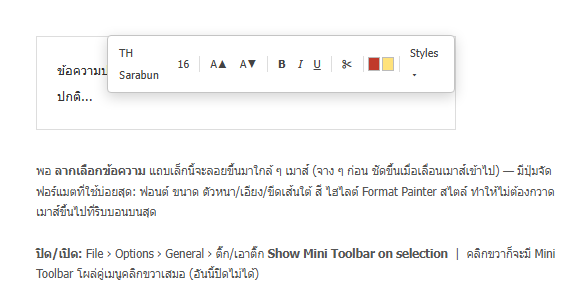
- ชื่อฟอนต์ + ขนาด (พร้อมปุ่ม Grow/Shrink Font)
- ตัวหนา / ตัวเอียง / ขีดเส้นใต้
- สีตัวอักษร + สีไฮไลต์
- Format Painter
- เพิ่ม/ลดระยะเยื้อง, จัดกึ่งกลาง (บางเวอร์ชัน)
- Styles, Bullets/Numbering
ตอนเลือกข้อความ แถบจะขึ้นแบบ จาง ๆ ก่อน เลื่อนเมาส์เข้าไปใกล้มันจะชัดขึ้น ถ้าเลื่อนเมาส์ออกห่างมันจะจางแล้วหายไป
Mini Toolbar โผล่ 2 จังหวะ
- ตอนลากเลือกข้อความ — ขึ้นเองอัตโนมัติ (อันนี้ปิดได้)
- ตอนคลิกขวา — ขึ้นคู่กับเมนูคลิกขวาเสมอ (อันนี้ปิดไม่ได้ เป็นส่วนหนึ่งของเมนูบริบท)
ปิด Mini Toolbar (ตอนเลือกข้อความ)
- File → Options → General
- ในหัวข้อ User Interface options เอาติ๊ก Show Mini Toolbar on selection ออก
- กด OK
หลังปิดแล้ว เวลาลากเลือกข้อความจะไม่มีแถบเด้งขึ้น (แต่คลิกขวายังมีอยู่) เปิดกลับด้วยการติ๊กช่องเดิม
ตั้งค่าที่เกี่ยวข้องในหน้าเดียวกัน
- Show feature descriptions in ScreenTips / ScreenTip style — คุมคำอธิบายที่เด้งตอนชี้ปุ่ม
- Enable Live Preview — พรีวิวผลสด ๆ ตอนเลื่อนเมาส์บนตัวเลือกฟอนต์/สี/สไตล์ (แนะนำเปิดไว้ ช่วยได้มาก)
- Collapse the Microsoft Search box by default — ยุบช่อง Search
คำถามที่พบบ่อย
Mini Toolbar บังข้อความที่จะเลือก
มันลอยเหนือจุดที่ปล่อยเมาส์ ถ้าบัง ให้เลื่อนเมาส์ออกนิดหนึ่งมันจะจางลง หรือปิดฟีเจอร์นี้ถ้ารู้สึกเกะกะบ่อย
ปิดแล้วแต่คลิกขวายังมีแถบอยู่
ปกติ Mini Toolbar ตอนคลิกขวาปิดไม่ได้ เป็นส่วนหนึ่งของเมนูบริบทของ Word รุ่นใหม่
อยากได้ปุ่มที่ใช้บ่อยแบบนี้แต่ตรึงไว้ตลอด
ใช้ Quick Access Toolbar เพิ่มปุ่มที่ต้องการไว้มุมบน กดถึงได้ตลอดโดยไม่ต้องเลือกข้อความก่อน
Word เว็บมีไหม
Word บนเว็บก็มี Mini Toolbar เด้งตอนเลือกข้อความเช่นกัน แต่ปรับตั้งค่าเปิด-ปิดได้จำกัดกว่า
สรุป: Mini Toolbar = แถบจัดฟอร์แมตลอยที่ขึ้นตอนเลือกข้อความหรือคลิกขวา — ถ้ารำคาญตอนเลือกข้อความ ปิดที่ File → Options → General → Show Mini Toolbar on selection (คลิกขวายังมีอยู่)
