ก๊อปข้อความจากเว็บหรือ PDF มาวางใน Word แล้วมันพ่วงฟอนต์แปลก ๆ สีพื้น ขนาดตัวอักษรที่ไม่เข้ากับเอกสารมาด้วย — ไม่ต้องนั่งกดปุ่มไล่แก้ทีละอย่าง กด Clear All Formatting ทีเดียวข้อความกลับไปเป็นสไตล์ปกติของเอกสาร
Clear All Formatting ทำอะไร
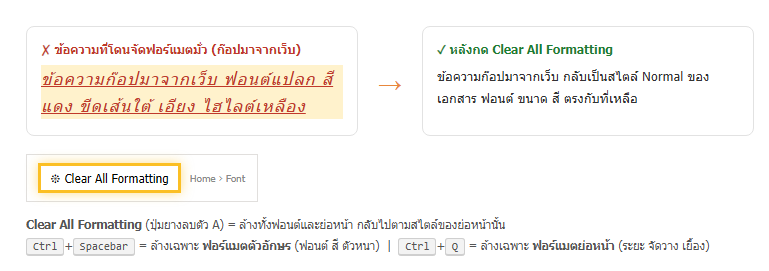
มันลบ “การจัดฟอร์แมตที่ทาทับ” (Direct Formatting) ทั้งหมด — ฟอนต์ ขนาด สี ตัวหนา ตัวเอียง ไฮไลต์ ระยะบรรทัด การจัดวาง การเยื้อง — แล้วคืนข้อความให้เป็นไปตาม สไตล์ ที่ย่อหน้านั้นใช้อยู่ (มักเป็น Normal) ตัวอักษรและเนื้อความไม่หาย หายแค่การแต่ง
3 วิธี / 3 ระดับ
- Clear All Formatting (ปุ่มในแท็บ Home กลุ่ม Font ไอคอนยางลบตัว A) — ล้าง ทั้งหมด ทั้งฟอนต์และย่อหน้า
- Ctrl + Spacebar — ล้างเฉพาะ ฟอร์แมตตัวอักษร (ฟอนต์ สี ขนาด ตัวหนา) แต่คงการจัดย่อหน้าไว้
- Ctrl + Q — ล้างเฉพาะ ฟอร์แมตย่อหน้า (ระยะบรรทัด ระยะห่าง การจัดวาง การเยื้อง) กลับไปตามสไตล์ แต่คงฟอนต์ที่ทาไว้
เลือกข้อความก่อน (หรือทั้งย่อหน้า) แล้วค่อยกด ถ้าเลือกทั้งเอกสารด้วย Ctrl + A แล้วกด Clear All Formatting = รีเซ็ตหน้าตาทั้งไฟล์กลับเป็นสไตล์ (ระวังใช้กับเอกสารที่จัดสวยแล้ว)
ใช้ตอนไหน
- วางข้อความจากเว็บ/อีเมล/PDF แล้วอยากให้กลืนกับเอกสาร (หรือใช้ Paste Options เลือก “Keep Text Only” ตั้งแต่ตอนวาง)
- เอกสารที่รับต่อมาแล้วฟอร์แมตรก ไม่รู้จะเริ่มจัดใหม่ยังไง — Clear All Formatting ทั้งไฟล์ให้เป็นผ้าขาว แล้วค่อยจัดด้วยสไตล์
- บรรทัดเดียวที่หน้าตาหลุดจากชาวบ้าน — เช็คด้วย Reveal Formatting ก่อนว่ามันมี Direct Formatting อะไรทับ แล้วกด Ctrl + Spacebar / Ctrl + Q ล้าง
ข้อควรระวัง
- Clear All Formatting ไม่ล้างสไตล์ — ถ้าย่อหน้าใช้สไตล์ Heading 1 อยู่ กดแล้วมันก็ยังเป็น Heading 1 (หน้าตาตามสไตล์นั้น) ถ้าอยากให้กลับเป็น Normal จริง ๆ ต้องเลือกสไตล์ Normal เพิ่ม
- ไม่ลบ ไฮเปอร์ลิงก์ (ตัวลิงก์ยังอยู่ แค่หน้าตากลับเป็นปกติ) ถ้าจะลบลิงก์ใช้ Ctrl + Shift + F9 หรือคลิกขวา → Remove Hyperlink
- ไม่ลบ คอมเมนต์ หรือ รอยแก้ Track Changes
คำถามที่พบบ่อย
กดแล้วตัวหนังสือหายด้วย
ไม่หาย ถ้าหายแปลว่าเผลอกด Delete ให้ Ctrl + Z ย้อน แล้วเลือกข้อความให้ถูกก่อนกด Clear All Formatting
ล้างแล้วแต่ฟอนต์ยังไม่เหมือนบรรทัดอื่น
เพราะสไตล์ที่ย่อหน้านั้นใช้ต่างจากบรรทัดอื่น เลือกทั้งสองบรรทัดแล้วเซ็ตสไตล์เดียวกัน (เช่นคลิก Normal)
อยากล้างเฉพาะสีพื้น/ไฮไลต์
เลือกข้อความ → ปุ่ม Text Highlight Color → No Color (ไฮไลต์) หรือ Shading → No Color (สีพื้นย่อหน้า) โดยไม่ต้องล้างอย่างอื่น
Word เว็บมีไหม
มี ปุ่ม Clear All Formatting อยู่ในแท็บ Home และ Ctrl + Spacebar ใช้ได้
สรุป: เลือกข้อความ → Home → Clear All Formatting (ยางลบตัว A) ล้างทุกอย่างกลับเป็นสไตล์; Ctrl + Spacebar ล้างเฉพาะตัวอักษร; Ctrl + Q ล้างเฉพาะย่อหน้า
