ก็อปข้อความจากเว็บไซต์หรือไฟล์อื่นมาวางใน Word แล้วฟอนต์ สี ขนาดตัวอักษรเพี้ยนไปหมดจนต้องมานั่งจัดใหม่ทีละบรรทัดไหม ปัญหานี้แก้ได้ด้วย Paste Options ปุ่มเล็กๆ ที่โผล่ขึ้นมาทุกครั้งหลังวางข้อความ ให้เลือกได้ว่าจะเก็บฟอร์แมตต้นฉบับ ผสมกับฟอร์แมตปลายทาง หรือทิ้งฟอร์แมตทั้งหมด
วิธีใช้งาน Paste Options
- ก็อปข้อความที่ต้องการ (Ctrl+C)
- วางในเอกสาร Word ด้วย Ctrl+V ตามปกติ
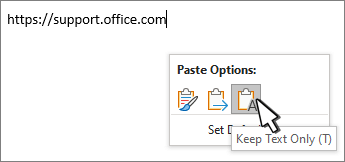
- จะมีไอคอน Paste Options เล็กๆ โผล่ขึ้นที่มุมล่างขวาของข้อความที่เพิ่งวาง คลิกที่ไอคอนนั้น
- เลือกรูปแบบที่ต้องการจาก 3 ตัวเลือกหลัก
3 ตัวเลือกหลักต่างกันยังไง
- Keep Source Formatting — เก็บฟอร์แมตต้นฉบับไว้ทั้งหมด ทั้งฟอนต์ สี ขนาด เหมือนตอนก็อปมาเป๊ะ
- Merge Formatting — ปรับฟอนต์และสีให้เข้ากับฟอร์แมตของเอกสารปลายทางที่กำลังพิมพ์อยู่ แต่ยังเก็บลักษณะเด่นบางอย่างไว้ เช่น ตัวหนา ตัวเอียง
- Keep Text Only — ทิ้งฟอร์แมตทั้งหมด เหลือแค่ข้อความล้วนๆ ให้ไปใช้ฟอนต์และสไตล์ของเอกสารปลายทางทั้งหมด เหมาะที่สุดเวลาก็อปจากเว็บไซต์ที่มีฟอร์แมตรกๆ มา
คีย์ลัดวางแบบเร็วไม่ต้องเปิดเมนู
กด Ctrl+Shift+V เพื่อวางแบบ Keep Text Only ทันทีโดยไม่ต้องก็อปไปวางแล้วเปิดเมนูเลือกทีหลัง ประหยัดเวลาได้มากถ้าต้องก็อปข้อความจากเว็บบ่อยๆ
ตั้งค่าเริ่มต้นให้วางแบบ Keep Text Only ทุกครั้ง
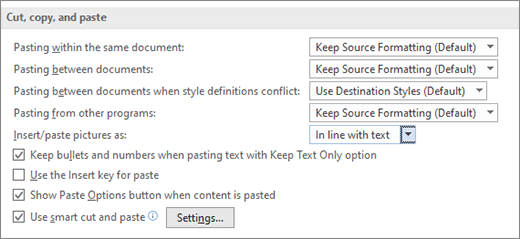
- ไปที่ File > Options > Advanced
- เลื่อนหาหัวข้อ Cut, copy, and paste
- เปลี่ยนค่าเริ่มต้นของ Pasting from other programs เป็น Keep Text Only
- กด OK
สรุป
ถ้าก็อปข้อความจากเว็บไซต์บ่อยๆ แล้วรำคาญฟอร์แมตเพี้ยน ให้จำคีย์ลัด Ctrl+Shift+V ไว้วางแบบ Keep Text Only ทันที หรือตั้งค่าเริ่มต้นใน Options ให้เป็นแบบนี้ถาวรเลยก็ได้ ไม่ต้องมาคลิกเมนูทุกครั้ง
