ตารางยาว ๆ ใน Word ที่ข้อมูลลากยาวข้ามไปหลายหน้า พอขึ้นหน้าใหม่กลับไม่มีหัวคอลัมน์ ต้องเลื่อนกลับไปดูหน้าแรกว่าคอลัมน์นี้คืออะไร — แก้ได้ด้วยปุ่มเดียวชื่อ Repeat Header Rows Word จะพิมพ์แถวหัวตารางซ้ำให้เองที่ต้นทุกหน้า
Repeat Header Rows ทำงานยังไง
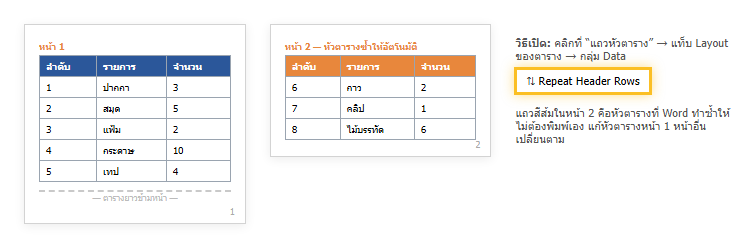
แถวที่ซ้ำนี้ “ผูก” กับแถวหัวตารางจริงในหน้าแรก แก้ข้อความหรือรูปแบบที่หน้าแรก หน้าอื่นเปลี่ยนตามอัตโนมัติ — ไม่ใช่การก๊อปวางแถวใหม่
วิธีเปิด
- เลือก แถวแรก (หรือหลายแถวแรก) ที่เป็นหัวตาราง โดยคลิกในแถวนั้น หรือลากคลุมถ้าหัวตารางมีหลายแถว
- แท็บ Table Layout (โผล่มาตอนคลิกในตาราง) → กลุ่ม Data → Repeat Header Rows
- เลื่อนดูหน้าถัดไป จะเห็นหัวตารางปรากฏซ้ำที่ต้นตารางแล้ว
อีกทางคือคลิกขวาในหัวตาราง → Table Properties → แท็บ Row → ติ๊ก Repeat as header row at the top of each page
ปิดการซ้ำ
คลิกในแถวหัวตาราง กด Repeat Header Rows อีกครั้งให้ปุ่มดับ หรือเอาติ๊กใน Table Properties ออก
ทำไมกดแล้วไม่ทำงาน
- ต้องเลือกแถว “บนสุด” ของตารางจริง ๆ — ถ้าเลือกแถวกลางตาราง ปุ่มจะกดไม่ได้ผล
- ตารางถูกตั้ง Text Wrapping — เปิด Table Properties แท็บ Table ถ้า Text wrapping = Around ให้เปลี่ยนเป็น None ฟีเจอร์นี้ทำงานเฉพาะตารางที่ไม่ได้ให้ข้อความไหลรอบ
- มี Page Break แทรกกลางตาราง — ถ้าคุณกด Ctrl+Enter ในตาราง มันจะหั่นตารางเป็นสองตาราง หัวตารางเลยไม่ซ้ำ ให้ลบ Page Break นั้นออก (เปิด Formatting Marks หาดู)
- แถวหัวตารางสูงเกินหนึ่งหน้า — กรณีหายาก แต่ถ้าเป็นต้องลดความสูงแถว
เคล็ดลับเพิ่มเติม
- ใช้คู่กับ Keep lines together ในแท็บ Row ของ Table Properties เพื่อไม่ให้แถวข้อมูลแถวเดียวถูกหั่นครึ่งคนละหน้า
- แถวหัวตารางที่ซ้ำจะแสดงเฉพาะตอนดูแบบ Print Layout และตอนพิมพ์ ในมุมมอง Draft จะไม่เห็น
- ถ้าต้องการให้ตารางยาวจัดการง่ายกว่านี้มาก ลองพิจารณาทำใน Excel แล้ว ฝังลง Word
คำถามที่พบบ่อย
หัวตารางมี 2 แถว จะให้ซ้ำทั้งคู่ได้ไหม
ได้ ลากเลือกทั้ง 2 แถวแรกก่อนกด Repeat Header Rows
เห็นหัวซ้ำบนจอแต่แก้แถวที่ซ้ำไม่ได้
ถูกต้อง แถวที่ซ้ำแก้ไม่ได้โดยตรง ต้องไปแก้ที่แถวหัวตารางจริงในหน้าแรก
พิมพ์ออกมาแล้วหัวไม่ซ้ำ
ตรวจว่าตารางไม่ได้ตั้ง Text wrapping = Around และไม่มี Page Break แทรกในตาราง
Word เว็บมีไหม
Word บนเว็บรองรับการตั้ง Repeat Header Rows ผ่าน Table Layout ได้ในรุ่นปัจจุบัน แต่แอปบนเครื่องจะเสถียรกว่ากับตารางยาว ๆ
สรุป: คลิกในแถวหัวตาราง → Table Layout → Data → Repeat Header Rows หัวตารางจะซ้ำทุกหน้าอัตโนมัติ ถ้าไม่ทำงานให้เช็ก Text wrapping ต้องเป็น None และไม่มี Page Break ในตาราง
