อยากให้บรรทัดแรกของทุกย่อหน้าเยื้องเข้ามานิดหนึ่งแบบหนังสือ หรือทำรายการบรรณานุกรมให้บรรทัดแรกชิดซ้ายส่วนบรรทัดถัด ๆ ไปย่อเข้า — สองอย่างนี้ทำได้ด้วยการตั้ง Indent ที่ระดับย่อหน้า ไม่ใช่การเคาะ Spacebar หรือกด Tab หน้าบรรทัด (ซึ่งจะพังทันทีที่แก้ข้อความ)
First Line Indent กับ Hanging Indent ต่างกันยังไง
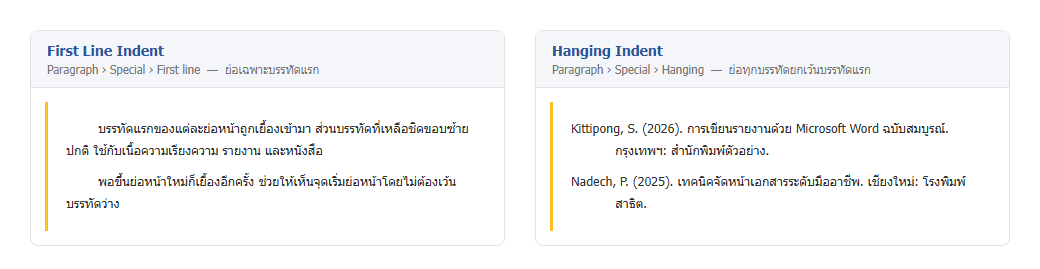
- First Line Indent — ย่อเฉพาะบรรทัดแรกของย่อหน้า ที่เหลือชิดซ้ายปกติ ใช้กับเนื้อความเรียงความ รายงาน หนังสือ ช่วยให้เห็นจุดขึ้นย่อหน้าใหม่โดยไม่ต้องเว้นบรรทัดว่าง
- Hanging Indent (ย่อหน้าห้อย) — บรรทัดแรกชิดซ้าย บรรทัดที่เหลือทั้งหมดเยื้องเข้า ใช้กับบรรณานุกรม รายการอ้างอิง อภิธานศัพท์ และรายการที่มีหัวข้อยื่นออกมา
วิธีตั้งจากกล่อง Paragraph (แม่นยำที่สุด)
- วางเคอร์เซอร์ในย่อหน้าที่ต้องการ (หรือลากเลือกหลายย่อหน้า)
- ไปที่แท็บ Home คลิกปุ่มลูกศรมุมขวาล่างของกลุ่ม Paragraph เพื่อเปิดกล่อง Paragraph
- ที่แท็บ Indents and Spacing ในช่อง Special เลือก First line หรือ Hanging
- ช่อง By ใส่ระยะเยื้อง มาตรฐานคือ 0.5 นิ้ว (1.27 ซม.) กด OK
ทางลัดอื่น
- ปุ่มลัด Hanging Indent: วางเคอร์เซอร์ในย่อหน้า กด Ctrl + T เพื่อเพิ่มระยะห้อยทีละขั้น, Ctrl + Shift + T เพื่อลด
- ลากที่ไม้บรรทัด (Ruler): เปิด Ruler จากแท็บ View แล้วลากสามเหลี่ยมบน (First Line Indent) หรือสามเหลี่ยมล่าง (Hanging Indent) ที่มุมซ้ายของไม้บรรทัด — วิธีนี้เห็นภาพดีแต่กะระยะเป๊ะ ๆ ยาก อ่านเรื่องไม้บรรทัดเพิ่มที่ Word Ruler และ Tab Stops
- ปุ่ม Increase/Decrease Indent ในแท็บ Home ขยับ “ทั้งย่อหน้า” ไม่ใช่เฉพาะบรรทัดแรก ใช้คนละงานกัน
ทำ First Line Indent ให้ทุกย่อหน้าอัตโนมัติ
ถ้าอยากให้ทั้งเอกสารเป็นสไตล์ย่อหน้าบรรทัดแรกทันที ไม่ต้องตั้งทีละย่อหน้า ให้ฝังไว้ในสไตล์ Normal หรือ Body:
- คลิกขวาที่สไตล์ Normal ในแกลเลอรี Styles เลือก Modify
- กด Format → Paragraph ตั้ง Special เป็น First line, By 0.5"
- กด OK ทุกย่อหน้าที่ใช้สไตล์นี้จะได้ระยะเยื้องทันที
ดูวิธีจัดการสไตล์แบบเต็มที่ Styles ใน Word
อย่าทำแบบนี้
- อย่าเคาะ Spacebar หรือ Tab หน้าบรรทัดแรกเพื่อจัดย่อหน้า — พอแก้ข้อความ ระยะจะเพี้ยนทันที และเวลาแปลงเป็น PDF หรือเปิดคนละเครื่องจะเลื่อน
- อย่าใช้ Enter เว้นบรรทัด แทน First Line Indent ในเอกสารทางการ เพราะรูปแบบมาตรฐานของรายงานไทยส่วนใหญ่ใช้การเยื้องบรรทัดแรก ไม่ใช่เว้นบรรทัด
คำถามที่พบบ่อย
ตั้ง Hanging Indent แล้วบรรทัดแรกก็เยื้องตามไปด้วย
ให้เช็กว่าค่า Indentation → Left เป็น 0 ก่อน แล้วจึงตั้ง Special เป็น Hanging ถ้า Left ไม่เป็น 0 ทั้งย่อหน้าจะถูกดันเข้าไปด้วย
อยากได้ระยะเยื้องเป็นเซนติเมตร
เปลี่ยนหน่วยที่ File → Options → Advanced → Display → Show measurements in units of แล้วเลือก Centimeters
บรรณานุกรมที่ Word สร้างให้อัตโนมัติต้องตั้ง Hanging เองไหม
ไม่ต้อง ฟีเจอร์ Citations & Bibliography จะจัด Hanging Indent ให้อยู่แล้วตามรูปแบบการอ้างอิงที่เลือก
ใช้บน Word เว็บได้ไหม
ได้ Word บนเว็บมีช่อง Special (First line / Hanging) ในตัวเลือกย่อหน้าเช่นกัน และปุ่ม Ctrl + T ใช้ได้
สรุป: เนื้อความทั่วไปใช้ First line, บรรณานุกรมใช้ Hanging ตั้งจากกล่อง Paragraph ช่อง Special หรือกด Ctrl + T และอย่าจัดย่อหน้าด้วย Spacebar/Tab เด็ดขาด
