เปิดไฟล์ Word ที่มีคนแก้มาแล้วเต็มไปด้วยขีดสีแดง กล่องคอมเมนต์ริมหน้า อ่านเนื้อหาจริงแทบไม่ออก — หรือกลับกัน เปิดมาแล้วดูสะอาดเอี่ยมจนไม่รู้ว่ามีคนแก้อะไรไว้บ้าง สองอาการนี้แก้ได้ที่จุดเดียวคือ Display for Review ปุ่มเลือกมุมมองรอยแก้ในแท็บ Review
บทความนี้ต่อยอดจาก Track Changes ใน Word โดยเจาะเรื่อง “การแสดงผล” รอยแก้โดยเฉพาะ
4 มุมมองใน Display for Review
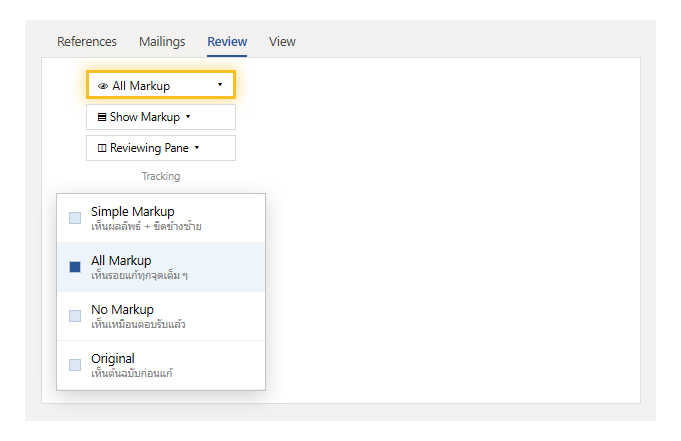
ปุ่มนี้เปลี่ยนแค่ “สิ่งที่คุณเห็นบนจอ” ไม่ได้ลบหรือรับรอยแก้จริง สลับไปมาได้ตลอด
- Simple Markup (ค่าเริ่มต้น) — แสดงเอกสารเหมือนรอยแก้ถูกรับแล้ว แต่มีขีดสีแดงบาง ๆ ที่ขอบซ้ายของบรรทัดที่มีการแก้ คลิกขีดนั้นเพื่อสลับดูรายละเอียด เหมาะกับการอ่านเอาเนื้อหา
- All Markup — แสดงรอยแก้ทุกจุดเต็ม ๆ ข้อความที่เพิ่มขีดเส้นใต้สี ข้อความที่ลบขีดฆ่า คอมเมนต์เป็นกล่องริมหน้า เหมาะตอนต้องไล่ตรวจทีละจุด
- No Markup — ซ่อนรอยแก้ทั้งหมด แสดงผลลัพธ์ “ถ้ารับรอยแก้ทุกอัน” ว่าหน้าตาจะเป็นยังไง เหมาะเวลาอยากพรีวิวฉบับสุดท้าย (แต่รอยแก้ยังอยู่ในไฟล์)
- Original — แสดงเอกสารต้นฉบับก่อนถูกแก้ เหมาะเวลาอยากเทียบว่าเดิมเขียนว่าอะไร
Show Markup — เลือกว่าจะโชว์รอยแก้ “ชนิดไหน”
ปุ่ม Show Markup ใต้ Display for Review ให้ติ๊กเปิด-ปิดรอยแก้เป็นประเภท เช่น
- Comments — ซ่อน/แสดงเฉพาะคอมเมนต์
- Insertions and Deletions — ข้อความที่เพิ่ม/ลบ
- Formatting — การเปลี่ยนฟอนต์ สี ระยะ ฯลฯ (มักรก ปิดไว้ก็ได้)
- Balloons — เลือกว่าจะให้รอยแก้ขึ้นเป็นกล่องริมหน้า หรือแสดงแทรกในบรรทัด
- Specific People — โชว์เฉพาะรอยแก้ของคนที่เลือก เวลาหลายคนแก้ไฟล์เดียวกัน
เช่นถ้าอยากดูแค่คอมเมนต์ ไม่สนใจการแก้คำ ก็ปิด Insertions and Deletions กับ Formatting เหลือแต่ Comments
Reviewing Pane — ดูรอยแก้เป็นรายการ
ปุ่ม Reviewing Pane เปิดแผงสรุปรอยแก้และคอมเมนต์ทั้งหมดเป็นลิสต์ เลือกได้ว่าจะให้แผงอยู่ แนวตั้ง (ริมซ้าย) หรือ แนวนอน (ด้านล่าง) ด้านบนแผงมีตัวเลขสรุปว่ามีการเพิ่ม ลบ ย้าย จัดรูปแบบ และคอมเมนต์อย่างละกี่จุด เหมาะกับเอกสารยาวที่รอยแก้กระจายเยอะ คลิกรายการในแผงเพื่อกระโดดไปยังจุดนั้นในเอกสาร
รอยแก้หายไปตอนปริ้นต์ / ส่งไฟล์
- ปริ้นต์แล้วไม่อยากให้ติดรอยแก้ไปด้วย — ไปที่ File → Print กด Print All Pages แล้วเอาติ๊ก Print Markup ออก (ดูเพิ่มที่ ตั้งค่าการพิมพ์ใน Word)
- ส่งไฟล์ให้คนนอกทีม — การตั้ง No Markup ไม่ได้ลบรอยแก้ ผู้รับสลับกลับมาเห็นได้ ถ้าอยากให้หายจริงต้อง Accept/Reject ทั้งหมดก่อน และรัน Document Inspector ล้างประวัติ
คำถามที่พบบ่อย
ตั้ง No Markup แล้วรอยแก้หายถาวรไหม
ไม่หาย เป็นแค่การซ่อนบนจอ สลับกลับมา All Markup ก็เห็นครบ ต้อง Accept หรือ Reject เท่านั้นถึงจะหายจริง
เปิดไฟล์มาเห็นขีดแดงขอบซ้ายแต่ไม่เห็นรายละเอียดรอยแก้
นั่นคือโหมด Simple Markup คลิกที่ขีดแดงนั้น หรือสลับเป็น All Markup เพื่อดูเต็ม
อยากดูรอยแก้ของคนเดียวจากหลายคน
Show Markup → Specific People แล้วติ๊กเฉพาะชื่อที่ต้องการ
Reviewing Pane ต่างจากกล่องคอมเมนต์ริมหน้ายังไง
กล่องริมหน้าแสดงตามตำแหน่งในเอกสาร ส่วน Reviewing Pane รวบทุกอย่างเป็นรายการเดียวพร้อมตัวเลขสรุป เหมาะกับการไล่เช็กทีละรายการ
สรุป: อ่านเอาเนื้อหาใช้ Simple Markup, ไล่ตรวจทีละจุดใช้ All Markup, พรีวิวฉบับจบใช้ No Markup, เทียบต้นฉบับใช้ Original — ทั้งหมดสลับได้อิสระโดยไม่กระทบรอยแก้จริงในไฟล์
