เอกสารยาวหลายสิบหน้า แต่ต้องการพิมพ์แค่บางหน้า ไม่จำเป็นต้องพิมพ์ทั้งฉบับแล้วมาคัดทิ้งทีหลัง Word มีตัวเลือกให้กำหนดหน้าที่ต้องการพิมพ์ได้ตรงจุด ประหยัดทั้งกระดาษและหมึก
เปิดหน้าตั้งค่าการพิมพ์
ไปที่ File › Print (หรือกด Ctrl+P) จะเห็นตัวอย่างเอกสารและตัวเลือกการพิมพ์ทั้งหมดในหน้าเดียว
วิธีพิมพ์เฉพาะหน้าที่ต้องการ
คลิกลูกศรใต้ Settings ที่เขียนว่า «Print All Pages» จะเห็นตัวเลือกเพิ่มเติม
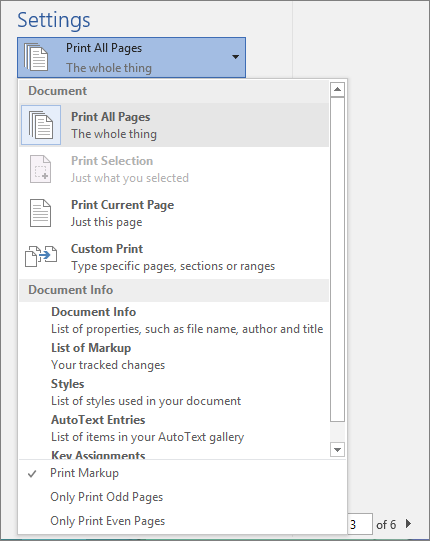
| ตัวเลือก | ใช้ทำอะไร |
| Print All Pages | พิมพ์ทั้งเอกสาร (ค่าเริ่มต้น) |
| Print Current Page | พิมพ์เฉพาะหน้าที่กำลังแสดงในตัวอย่าง |
| Custom Print | พิมพ์ตามหน้า/ช่วงหน้าที่กำหนดเอง |
วิธีระบุหน้าที่ต้องการแบบกำหนดเอง
เลือก Custom Print แล้วพิมพ์เลขหน้าในช่อง Pages ตามรูปแบบนี้:
- พิมพ์ต่อเนื่อง เช่น
1-3คือพิมพ์หน้า 1 ถึง 3 - พิมพ์แบบเจาะจงหลายหน้าพร้อมกัน เช่น
3, 4-6คือพิมพ์หน้า 3 และหน้า 4 ถึง 6
ตัวเลือกเสริมอื่นๆ
- Only Print Odd Pages / Only Print Even Pages — เหมาะกับการพิมพ์แบบสองหน้า (หน้า-หลัง) ด้วยเครื่องพิมพ์ที่ไม่รองรับ Duplex อัตโนมัติ
- Print Markup — เลือกว่าจะพิมพ์รอยแก้ไข (Track Changes) และคอมเมนต์ออกมาด้วยหรือไม่
ใช้ตัวอย่างก่อนพิมพ์เสมอ
หน้าต่าง Print แสดงตัวอย่างเอกสารให้ดูก่อนสั่งพิมพ์จริง ใช้ลูกศรเลื่อนดูแต่ละหน้า และปรับ Zoom Slider เพื่อตรวจสอบความถูกต้องก่อนกดพิมพ์ จะช่วยลดโอกาสพิมพ์ผิดหน้าหรือเสียกระดาษโดยไม่จำเป็น
