งานเปอร์เซ็นต์ที่ใช้บ่อยที่สุดใน Excel มี 3 แบบ: หาว่าแต่ละรายการคิดเป็นกี่ % ของยอดรวม, หา % การเปลี่ยนแปลงระหว่างสองค่า, และเพิ่ม/ลดค่าตามเปอร์เซ็นต์ บทความนี้รวมสูตรทั้งหมดพร้อมกับดักเรื่องการจัดรูปแบบและการถอด VAT
🎬 ดูวิดีโอสอน (1 นาที 40 วินาที) บน Excel จริง หรืออ่านขั้นตอนละเอียดด้านล่างได้เลย
1. แต่ละรายการเป็นกี่ % ของยอดรวม
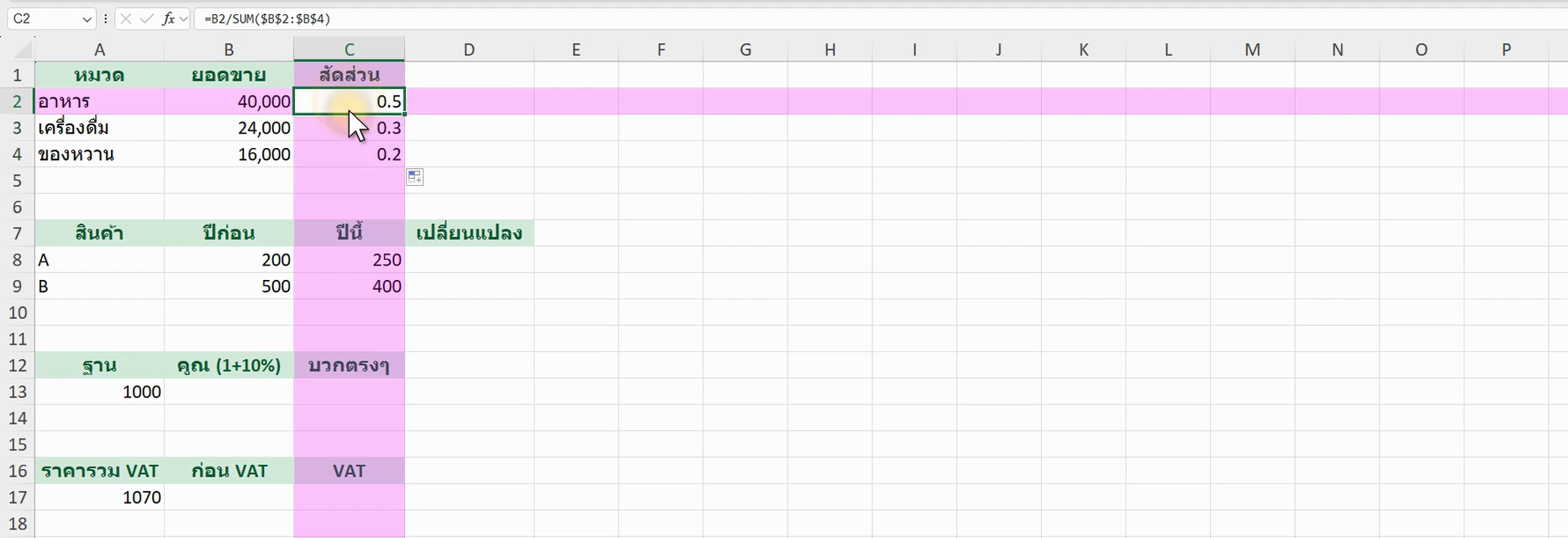
ตัวหารล็อกเป็น $B$2:$B$5 เพื่อให้ทุกแถวหารด้วยยอดรวมเดียวกัน จัดรูปแบบเซลล์ C เป็น Percent (Ctrl+Shift+%) — อย่าคูณ 100 เอง เพราะรูปแบบ % คูณให้แล้ว
2. % การเปลี่ยนแปลง (เพิ่มขึ้น/ลดลง)
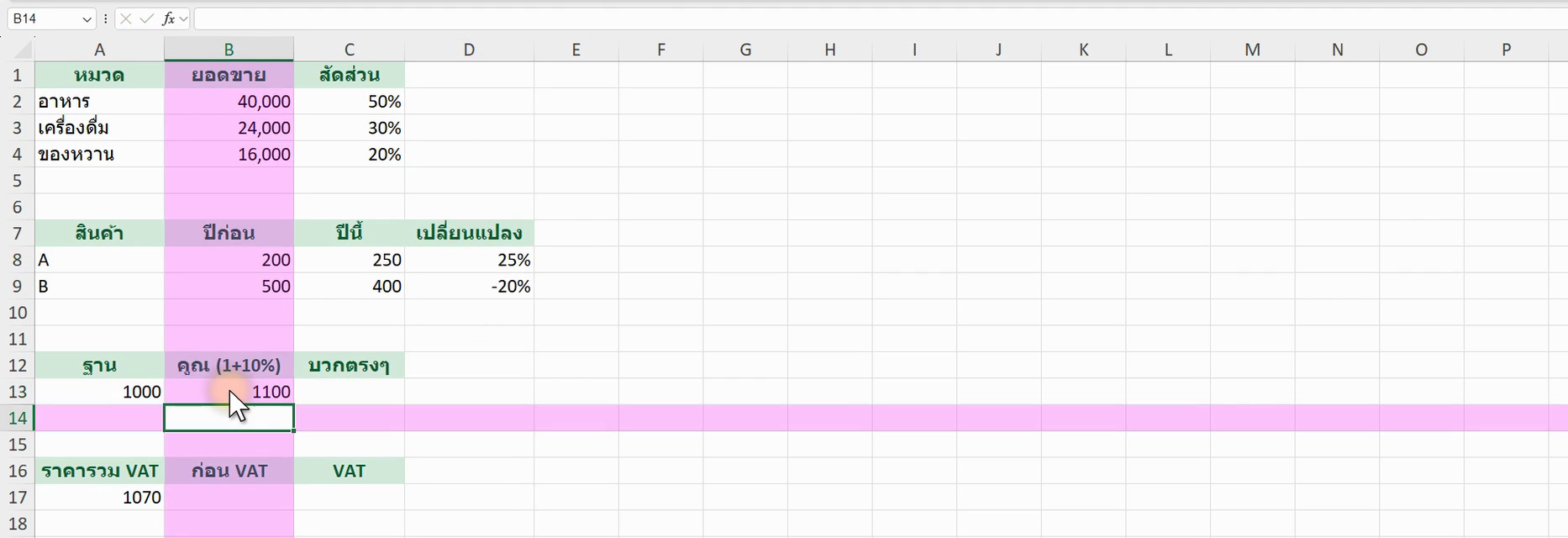
สูตรคือ (ค่าใหม่ − ค่าเก่า) / ค่าเก่า หรือเขียนสั้นเป็น =C2/B2-1 ก็ได้ผลเท่ากัน ค่าบวก = เพิ่มขึ้น ค่าลบ = ลดลง
3. เพิ่มหรือลดค่าตามเปอร์เซ็นต์
| ต้องการ | สูตร | ตัวอย่าง (จาก 1,000) |
| เพิ่ม 10% | =A2*(1+10%) |
1,100 |
| ลด 15% | =A2*(1-15%) |
850 |
| A เป็นกี่ % ของ B | =A2/B2 |
— |
| “30 คือ 20% ของอะไร” | =30/20% |
150 |
ระวังกับดักลำดับการคำนวณ: =1000+10% ได้ 1000.1 ไม่ใช่ 1,100 เพราะ 10% = 0.1 ต้องคูณกับฐานเสมอ ดู ลำดับการคำนวณ
4. ถอด VAT 7% ออกจากราคารวม
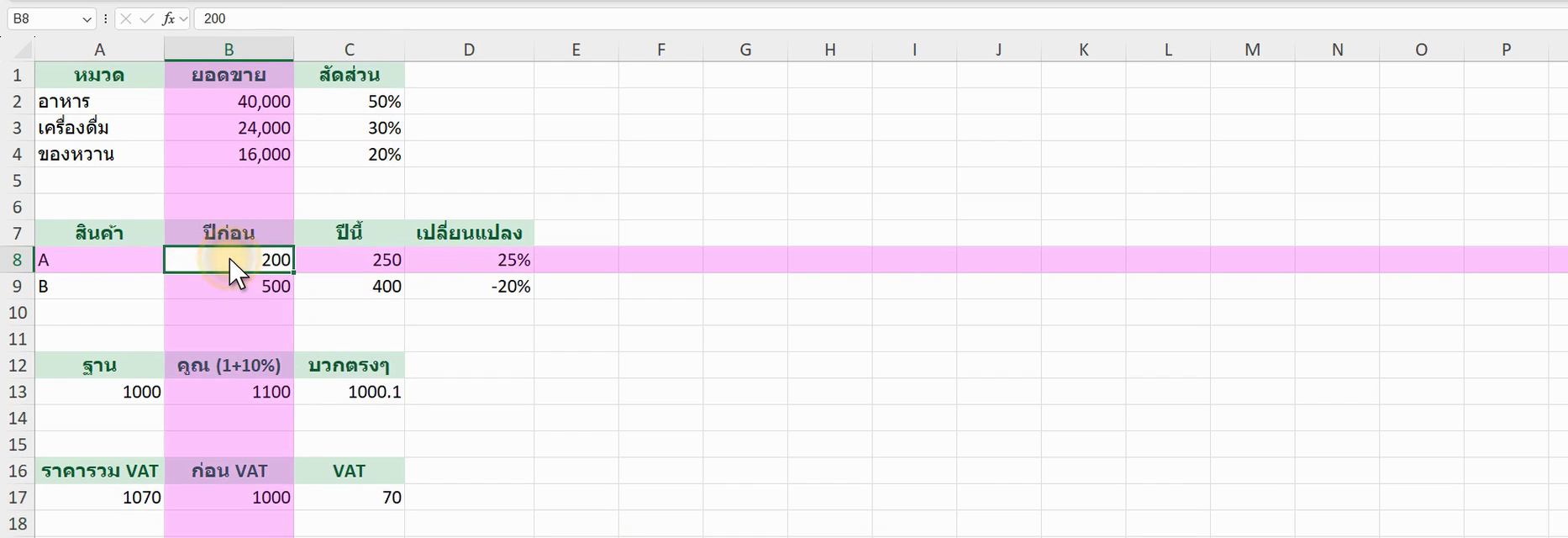
ราคาก่อน VAT = =A2/1.07 ส่วน VAT = =A2-A2/1.07 หรือ =A2/1.07*7% การหารด้วย 1.07 (ไม่ใช่คูณ 0.93) เป็นจุดที่คนพลาดบ่อย
ข้อควรรู้
- ค่าเก่าเป็น 0 — สูตร % เปลี่ยนแปลงจะขึ้น
#DIV/0!ครอบด้วย IFERROR(…, “”) - “เพิ่มขึ้น 5 จุด” ไม่เท่ากับ “เพิ่มขึ้น 5%” — จาก 20% เป็น 25% คือเพิ่ม 5 percentage point แต่คิดเป็น +25% ของค่าเดิม อย่าปนกัน
- ผลรวมสัดส่วนอาจไม่ครบ 100% — เกิดจากการปัดเศษการแสดงผล ค่าจริงยังรวมได้ 100%
- ปัดทศนิยม — ใช้ ROUND ที่ค่าจริงถ้าต้องเอาไปคำนวณต่อ ไม่ใช่แค่ปรับการแสดงผล
