VAR หาค่าความแปรปรวน (variance) ซึ่งบอกว่าข้อมูลกระจายห่างจากค่าเฉลี่ยมากแค่ไหน เป็นญาติสนิทของ STDEV (ส่วนเบี่ยงเบนมาตรฐาน) โดย ความแปรปรวน = ส่วนเบี่ยงเบนมาตรฐาน ยกกำลังสอง ใน Microsoft 365 แยกเป็น VAR.S สำหรับข้อมูลตัวอย่าง และ VAR.P สำหรับข้อมูลทั้งประชากร
🎬 ดูวิดีโอสอน (0 นาที 56 วินาที) บน Excel จริง หรืออ่านขั้นตอนละเอียดด้านล่างได้เลย
รูปแบบของสูตร
=VAR.S(ช่วงข้อมูล) — ใช้เมื่อข้อมูลเป็นแค่ “กลุ่มตัวอย่าง” ที่สุ่มมาจากทั้งหมด (หารด้วย n−1)
=VAR.P(ช่วงข้อมูล) — ใช้เมื่อข้อมูลคือ “ทั้งหมด” ที่มี (หารด้วย n)
ชื่อเดิม VAR เท่ากับ VAR.S และ VARP เท่ากับ VAR.P
ตัวอย่างที่ 1: ความแปรปรวนของคะแนนสอบ
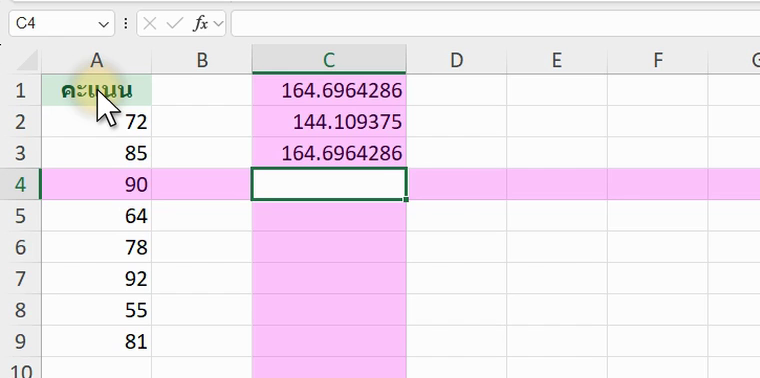
ภาพจริงจาก Excel: ตัวอย่างสูตร VAR (ข้อมูลในภาพเป็นตัวอย่างสมมติ อาจต่างจากตัวเลขในข้อความเล็กน้อย แต่หลักการเหมือนกัน)
ตัวอย่างสูตร =VAR.S(B2:B6) ได้ผลลัพธ์ VAR.S = 62.5 / STDEV.S = 7.9
ค่าเฉลี่ยคือ 80 ความแปรปรวน (VAR.S) เท่ากับ 62.5 และรากที่สองของ 62.5 คือ 7.9 ซึ่งก็คือ STDEV.S พอดี ความแปรปรวนมีหน่วยเป็น “คะแนนยกกำลังสอง” ตีความยากกว่า คนจึงนิยมรายงานเป็น STDEV ที่มีหน่วยเดียวกับข้อมูลเดิม
ตัวอย่างที่ 2: VAR.S ต่างจาก VAR.P
ตัวอย่างสูตร =VAR.P(B2:B6) ได้ผลลัพธ์ 62.5 / 50.0
ข้อมูลชุดเดียวกัน VAR.P จะได้ค่าน้อยกว่าเสมอ เพราะหารด้วยจำนวนที่มากกว่า ถ้าคะแนน 5 คนนี้คือ “ทั้งห้อง” ให้ใช้ VAR.P ถ้าเป็นแค่ตัวอย่างที่สุ่มมาจากนักเรียนทั้งโรงเรียน ให้ใช้ VAR.S ในงานทั่วไปที่เก็บข้อมูลมาบางส่วน มักใช้ VAR.S
ตัวอย่างที่ 3: เทียบความสม่ำเสมอของผู้ขายสองคน
ตัวอย่างสูตร =VAR.S(B2:B6) ได้ผลลัพธ์ A = 6.5 / B = 962.5
ผู้ขาย A และ B อาจมียอดเฉลี่ยใกล้กัน แต่ความแปรปรวนของ B สูงกว่ามาก แปลว่ายอดของ B เหวี่ยงแรง คาดเดายาก ส่วน A นิ่งและสม่ำเสมอกว่า ตัวเลขความแปรปรวนช่วยเปรียบเทียบความเสี่ยง/ความคงเส้นคงวาได้
ข้อควรรู้
- มองข้ามข้อความและค่าตรรกะ — ถ้าในช่วงมีเซลล์ที่เป็นข้อความหรือ TRUE/FALSE จะถูกข้าม ถ้าต้องการนับด้วยให้ใช้
VARA/VARPA - ต้องมีข้อมูลอย่างน้อย 2 ตัวสำหรับ VAR.S — ถ้ามีตัวเดียวจะได้
#DIV/0! - ในการรายงานทั่วไป ใช้ STDEV — ความแปรปรวนเหมาะกับการคำนวณสถิติขั้นถัดไป ส่วนการสื่อสารกับคนอ่านทั่วไป STDEV เข้าใจง่ายกว่าเพราะหน่วยตรงกับข้อมูล
ดูค่าสถิติอื่นที่ใช้ดูการกระจายได้ที่ PERCENTILE และ MEDIAN
