ไม่มี Microsoft Office ในเครื่อง แต่มีไฟล์ .xlsx หรือ .docx ที่ซิงค์อยู่ใน OneDrive จะเปิดด้วย LibreOffice, WPS Office หรือโปรแกรมฟรีอื่นๆ ได้ไหม คำตอบคือ ได้ตามปกติ เพราะไฟล์ใน OneDrive ที่ซิงค์ลงเครื่องแล้วก็คือไฟล์ธรรมดาไฟล์หนึ่งใน File Explorer ไม่ได้ถูกล็อกให้เปิดได้เฉพาะโปรแกรม Microsoft เท่านั้น
วิธีเปิดไฟล์ OneDrive ด้วยโปรแกรมอื่น
- เปิด File Explorer แล้วไปที่โฟลเดอร์ OneDrive
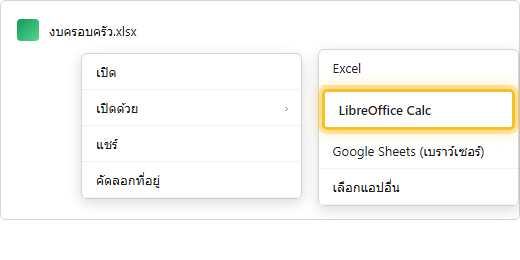
- คลิกขวาที่ไฟล์ที่ต้องการเปิด
- เลือก เปิดด้วย (Open with)
- เลือกโปรแกรมที่ต้องการ เช่น LibreOffice Calc หรือเลือก เลือกแอปอื่น ถ้าไม่เห็นโปรแกรมที่ต้องการในลิสต์
ข้อควรระวังเรื่อง Files On-Demand
ถ้าเปิดใช้ Files On-Demand ไว้ ไฟล์บางไฟล์อาจยังเป็นแค่ “placeholder” ที่ยังไม่ได้ดาวน์โหลดจริงลงเครื่อง โปรแกรม Microsoft (Word, Excel) จะรู้จักและดาวน์โหลดไฟล์มาให้อัตโนมัติตอนเปิด แต่โปรแกรมที่ไม่ใช่ของ Microsoft บางตัวอาจไม่รองรับกลไกนี้ ทำให้เจอปัญหาเปิดไฟล์ไม่ขึ้นหรือขึ้นว่าไฟล์ว่างเปล่า
วิธีแก้: คลิกขวาที่ไฟล์หรือโฟลเดอร์นั้น แล้วเลือก Always keep on this device ก่อนเปิดด้วยโปรแกรมอื่น เพื่อบังคับให้ไฟล์ดาวน์โหลดเต็มลงเครื่องก่อน รับประกันว่าโปรแกรมไหนก็เปิดได้แน่นอน
แก้ไขแล้วซิงค์กลับขึ้น OneDrive ไหม
ซิงค์กลับตามปกติ เพราะ OneDrive ตรวจจับการเปลี่ยนแปลงของไฟล์ในโฟลเดอร์ที่ซิงค์อยู่โดยไม่สนใจว่าใครหรือโปรแกรมไหนเป็นคนแก้ไข ไม่ว่าจะแก้ด้วย Excel, LibreOffice Calc, หรือโปรแกรมอื่นใด พอกดบันทึก (Save) ไฟล์จะอัปโหลดขึ้นคลาวด์เหมือนเดิมทุกครั้ง
ข้อจำกัดที่อาจเจอ
- ฟีเจอร์ Co-authoring (แก้ไฟล์พร้อมกันหลายคนแบบเรียลไทม์) ใช้ได้เฉพาะกับโปรแกรม Microsoft หรือ Office for the web เท่านั้น ถ้าเปิดด้วยโปรแกรมอื่น จะไม่เห็นเคอร์เซอร์คนอื่นหรือแก้พร้อมกันแบบเรียลไทม์ได้
- ฟีเจอร์เฉพาะของ Office เช่น Track Changes แบบละเอียด หรือ Macro บางตัว อาจแสดงผลไม่ตรงกันเป๊ะเมื่อเปิดด้วยโปรแกรมอื่น เพราะแต่ละโปรแกรมตีความไฟล์ฟอร์แมตต่างกันเล็กน้อย
- ไฟล์ในโฟลเดอร์ Personal Vault เมื่อเปิดผ่านแอปมือถือจะดูได้อย่างเดียว ต้องย้ายออกจาก Vault ก่อนถึงจะแก้ไขด้วยโปรแกรมอื่นได้
คำถามที่พบบ่อย
ตั้งให้ไฟล์ประเภทนี้เปิดด้วยโปรแกรมอื่นเป็นค่าเริ่มต้นได้ไหม?
ได้ ในหน้าต่าง Open with ให้ติ๊กเลือก ใช้แอปนี้เสมอสำหรับไฟล์ .xlsx (หรือนามสกุลที่เกี่ยวข้อง) ก่อนกดยืนยัน จากนั้นไฟล์ประเภทนั้นทั้งเครื่องจะเปิดด้วยโปรแกรมที่เลือกไว้โดยอัตโนมัติ ไม่ใช่แค่ไฟล์ใน OneDrive เท่านั้น
เปิดไฟล์ OneDrive ด้วยโปรแกรมอื่นบน Mac ทำได้เหมือนกันไหม?
ได้ หลักการเดียวกัน คลิกขวาที่ไฟล์ใน Finder แล้วเลือก Open With แล้วเลือกโปรแกรมที่ต้องการ
