กำลังใช้เน็ตมือถือปล่อยฮอตสปอต หรือเน็ตบ้านช้าอยู่พอดี แล้ว OneDrive ดันเริ่มอัปโหลด/ดาวน์โหลดไฟล์ก้อนใหญ่จนกินแบนด์วิดท์ทั้งหมด ไม่ต้องถึงกับถอนแอปหรือ Unlink บัญชีให้ยุ่งยาก แค่กด Pause Sync ก็หยุดซิงค์ชั่วคราวได้ทันที บทความนี้สอนวิธี Pause และ Resume พร้อมจุดที่มักเข้าใจผิด
Pause Sync ต่างจาก Unlink ยังไง
Pause Sync คือการ หยุดการอัปโหลด-ดาวน์โหลดชั่วคราว โดยที่บัญชียังคงเชื่อมต่ออยู่ตามปกติ ต่างจาก Unlink this PC ที่เป็นการตัดการเชื่อมต่อทั้งหมด ต้องลงชื่อเข้าใช้ใหม่ถึงจะกลับมาซิงค์ได้ ส่วน Pause แค่รอเวลาหรือกดเล่นเองก็กลับมาทำงานต่อได้เลย เหมาะกับสถานการณ์ที่ต้องการหยุดชั่วคราวจริงๆ ไม่ใช่หยุดถาวร
เมื่อไหร่ควร Pause OneDrive Sync
- ใช้เน็ตมือถือปล่อยฮอตสปอตแล้วกลัวเปลืองโควต้าเน็ต
- กำลังประชุมออนไลน์หรือเล่นเกมออนไลน์ที่ต้องการแบนด์วิดท์เต็มที่
- OneDrive สถานะค้างที่ “Processing changes” นานผิดปกติ การ Pause แล้ว Resume ช่วยให้ระบบรีเช็คสถานะใหม่ได้
วิธี Pause OneDrive Sync
- คลิกขวาที่ไอคอนก้อนเมฆ OneDrive บน Taskbar (มุมขวาล่างของหน้าจอ)
- เลือกไอคอน Help & Settings
- เลือก Pause syncing แล้วเลือกระยะเวลาที่ต้องการ: 2 ชั่วโมง, 8 ชั่วโมง หรือ 24 ชั่วโมง
- เช็คว่าไอคอน OneDrive เปลี่ยนเป็นสัญลักษณ์ Paused แล้ว
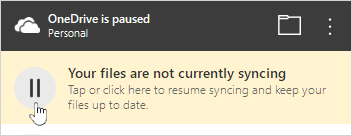
วิธี Resume (เปิดซิงค์กลับมาทำงาน)
ระบบจะกลับมาซิงค์อัตโนมัติทันทีที่ครบเวลาที่เลือกไว้ แต่ถ้าอยากเปิดกลับมาทำงานก่อนเวลา ให้คลิกไอคอน OneDrive ที่ Taskbar แล้วกดปุ่ม Resume syncing ในหน้าต่างแจ้งเตือนได้เลย ไม่ต้องรอครบเวลา
รู้ไว้ก่อนใช้งาน
- OneDrive จะ หยุดซิงค์อัตโนมัติเองอยู่แล้ว เมื่อเครื่องเข้าโหมด Battery Saver หรือเชื่อมต่อกับเครือข่ายแบบ Metered Connection ไม่ต้องกด Pause ซ้ำก็ได้ในกรณีนี้
- ถ้ามีทั้ง OneDrive ส่วนตัวและ OneDrive for work/school อยู่ในเครื่องเดียวกัน สามารถ Pause แยกจากกันได้อิสระ
- การ Pause ไม่ใช่การแก้ปัญหาถาวร ถ้าซิงค์มีปัญหาเรื้อรัง ให้ดูวิธีแก้เพิ่มเติมที่ วิธีแก้ปัญหา OneDrive ไม่ซิงค์ไฟล์ ค้างเป็นเปอร์เซ็นต์
อยากประหยัดแบนด์วิดท์แบบถาวรกว่า Pause ทำได้ไหม
ถ้าไม่อยากหยุดซิงค์ทั้งหมดแต่แค่อยากจำกัดความเร็วอัปโหลด/ดาวน์โหลดไว้ตลอด สามารถตั้งค่า Bandwidth ได้ที่แท็บ Network ใน Settings เช่นกัน อ่านรายละเอียดเพิ่มเติมได้ที่ จำกัดความเร็วอัปโหลด/ดาวน์โหลดของ OneDrive ไม่ให้กินเน็ตทั้งบ้าน
