OneDrive ซิงค์ไฟล์เยอะๆ พร้อมกันแล้วเน็ตทั้งบ้านอืด โหลดหนังหรือประชุมออนไลน์กระตุก เพราะ OneDrive ดึงแบนด์วิดท์ไปใช้เต็มที่แบบไม่จำกัด แอป OneDrive บนพีซีมีตัวเลือกให้ จำกัดความเร็วอัปโหลด/ดาวน์โหลด เองได้ ไม่ต้องปล่อยให้แย่งเน็ตกับอุปกรณ์อื่นในบ้าน
เปิดหน้าตั้งค่าเครือข่ายของ OneDrive
คลิกไอคอน OneDrive (รูปก้อนเมฆ) ที่ System Tray มุมขวาล่างของทาสก์บาร์ กดไอคอนรูปเฟือง Help & Settings แล้วเลือก Settings จากนั้นไปที่แท็บ Network ในกล่องนี้จะมีสองส่วนคือ อัตราการอัปโหลด และอัตราการดาวน์โหลด แยกกันคนละกลุ่ม
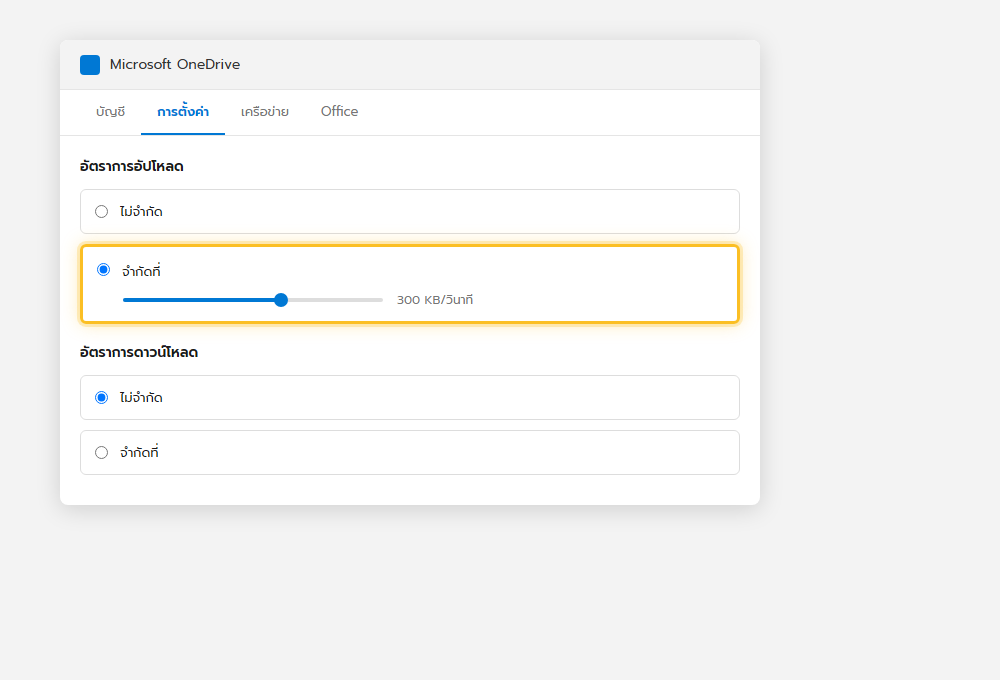
ตั้งค่าความเร็วที่ต้องการ
เลือก Limit to แล้วลากแถบเลื่อนหรือพิมพ์ตัวเลขเป็น KB ต่อวินาทีที่ต้องการจำกัด เช่น ตั้งอัปโหลดไว้ที่ 300 KB/วินาที เพื่อกันไม่ให้ OneDrive แย่งเน็ตตอนอัปโหลดไฟล์เยอะๆ ส่วนดาวน์โหลดจะปล่อยไม่จำกัดไว้ก็ได้ถ้าอยากให้ซิงค์ไฟล์เข้าเครื่องเร็วตามปกติ ปรับค่าเสร็จแล้วกด OK มีผลทันทีโดยไม่ต้องรีสตาร์ทเครื่อง
ข้อควรรู้
- ค่าที่ตั้งมีผลเฉพาะตอนซิงค์ผ่านแอป OneDrive บนเครื่องนี้เท่านั้น ไม่กระทบการใช้งานผ่านเว็บเบราว์เซอร์
- ถ้าตั้งค่าจำกัดไว้ต่ำเกินไป ไฟล์ที่รอซิงค์จำนวนมากจะใช้เวลานานขึ้น เหมาะกับตอนที่ต้องแชร์เน็ตกับงานอื่นเป็นหลัก
- เลือก Auto ได้เช่นกัน ให้ OneDrive ปรับความเร็วอัตโนมัติตามการใช้งานเครื่องในขณะนั้น
ไอเดียการใช้งานจริง
- จำกัดความเร็วช่วงทำงาน/เรียนออนไลน์ที่ต้องการเน็ตเสถียร แล้วปล่อยไม่จำกัดตอนกลางคืน
- ป้องกันไม่ให้ OneDrive แย่งเน็ตตอนอัปโหลดไฟล์วิดีโอหรือรูปจำนวนมากพร้อมกัน
- ใช้ร่วมกับ วิธีแก้ปัญหา OneDrive ไม่ซิงค์ไฟล์ เผื่อกรณีตั้งค่าจำกัดความเร็วต่ำไปจนทำให้ซิงค์ค้าง
สรุป
ถ้า OneDrive ทำให้เน็ตในบ้านช้าเวลาซิงค์ไฟล์ ให้เข้า Settings > Network แล้วจำกัดอัตราอัปโหลด/ดาวน์โหลดเองได้ ปรับได้ทั้งแบบกำหนดตัวเลขเองหรือปล่อยให้ระบบจัดการอัตโนมัติ ช่วยให้ใช้งานอินเทอร์เน็ตพร้อมกับซิงค์ไฟล์ได้ลงตัวมากขึ้น
