นอกจากฝังวิดีโอจาก YouTube แล้ว PowerPoint ยังแทรกไฟล์วิดีโอที่เก็บอยู่ในเครื่องได้โดยตรง เหมาะกับคลิปที่ถ่ายเองหรือไฟล์ที่ไม่ได้อัปโหลดขึ้นเน็ต เล่นได้แม้ไม่มีอินเทอร์เน็ตตอนนำเสนอ
วิธีแทรกวิดีโอจากเครื่อง
- ไปที่แท็บ Insert แล้วกดลูกศรใต้ปุ่ม Video
- เลือก This Device (หรือ Movie from File ในเวอร์ชันเก่า)
- เลือกไฟล์วิดีโอที่ต้องการ
- ที่ปุ่ม Insert มีลูกศรให้เลือกเพิ่มเติม — เลือก Insert เพื่อฝังวิดีโอเข้าไฟล์โดยตรง หรือ Link to File เพื่อเชื่อมโยงไปยังไฟล์ต้นฉบับแทน
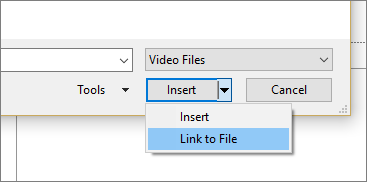
Insert กับ Link to File ต่างกันยังไง
- Insert (ฝังวิดีโอ) — วิดีโอถูกบันทึกเข้าไปในไฟล์ pptx โดยตรง เปิดที่เครื่องไหนก็เล่นได้ทันที แต่ทำให้ไฟล์มีขนาดใหญ่ขึ้นมาก
- Link to File (เชื่อมโยง) — ไฟล์ pptx เล็กลง แต่ต้องพกไฟล์วิดีโอต้นฉบับติดไปด้วยเสมอ ถ้าย้ายไฟล์วิดีโอไปที่อื่นหรือเปลี่ยนชื่อไฟล์ ลิงก์จะขาดและเล่นไม่ได้
ถ้าต้องเอาไฟล์ไปเปิดเครื่องอื่นหรือส่งให้คนอื่น แนะนำใช้ Insert (ฝังวิดีโอ) จะปลอดภัยกว่า
รูปแบบไฟล์ที่แนะนำ
ใช้ไฟล์ .mp4 ที่เข้ารหัสด้วย H.264 (วิดีโอ) และ AAC (เสียง) จะให้ผลลัพธ์เล่นได้ราบรื่นและเข้ากันได้ดีที่สุดทั้งบน PowerPoint เดสก์ท็อปและเวอร์ชันเว็บ
ปรับแต่งวิดีโอหลังแทรกแล้ว
คลิกเลือกวิดีโอ จะมีแท็บ Video Format และ Playback ขึ้นมาให้ปรับ เช่น ตัดช่วงที่ไม่ต้องการออก ตั้งให้เล่นอัตโนมัติหรือเล่นเมื่อคลิก หรือใส่กรอบ/เอฟเฟกต์ให้กรอบวิดีโอ
ถ้าไฟล์วิดีโอมีขนาดใหญ่จนพรีเซนต์หนักเกินไป ลองบีบอัดดูก่อนได้ที่ Compress Media ใน PowerPoint หรือถ้าอยากตัดเฉพาะช่วงที่ต้องใช้ก่อนแทรก ดูวิธีได้ที่ Trim Audio/Video ใน PowerPoint
