อยากให้รูปภาพในเอกสารดูมีมิติขึ้น มีกรอบสวยๆ เงาตกกระทบ หรือมุมโค้งมน แต่ไม่อยากไปแต่งรูปด้วยโปรแกรมอื่นก่อนใส่ Word มีแกลเลอรี Picture Styles ให้เลือกใช้สำเร็จรูปในคลิกเดียว และปรับแต่งเองแบบละเอียดได้ด้วย
วิธีใช้ Picture Styles สำเร็จรูป
- คลิกเลือกรูปภาพที่ต้องการตกแต่ง
- ไปที่แท็บ Picture Format บนริบบอน
- ดูที่แกลเลอรี Picture Styles ตรงกลางริบบอน เลื่อนดูตัวเลือกทั้งหมดได้ด้วยลูกศรด้านข้าง
- คลิกสไตล์ที่ถูกใจ รูปจะเปลี่ยนทันทีให้เห็นผลลัพธ์
ปรับแต่งกรอบเอง (Picture Border)
ถ้าสไตล์สำเร็จรูปยังไม่ตรงใจ คลิก Picture Border ข้างแกลเลอรี เพื่อเลือกสีกรอบเอง ปรับความหนา (Weight) หรือลายเส้นประ (Dashes) ตามต้องการ
ใส่เอฟเฟกต์พิเศษด้วย Picture Effects
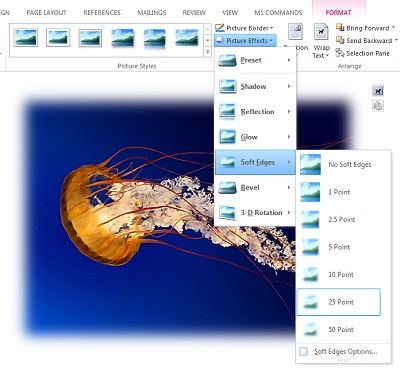
คลิก Picture Effects เพื่อเลือกเอฟเฟกต์ต่างๆ ได้แก่:
- Shadow — ใส่เงาตกกระทบให้รูปดูลอยขึ้นจากหน้ากระดาษ
- Reflection — ใส่เงาสะท้อนด้านล่างรูป เหมือนรูปวางอยู่บนพื้นเงา
- Glow — ใส่แสงเรืองรอบขอบรูป
- Soft Edges — ทำให้ขอบรูปค่อยๆ จางหายไปแบบนุ่มนวล
- Bevel — ทำให้ขอบรูปดูนูนมีมิติแบบ 3 มิติ
- 3-D Rotation — หมุนรูปให้ดูมีมุมมองแบบ 3 มิติ
ยกเลิกเอฟเฟกต์ที่ไม่ต้องการ
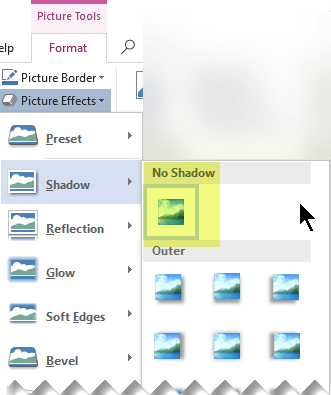
ถ้าใส่เอฟเฟกต์ไปแล้วไม่ถูกใจ กลับเข้าเมนูเอฟเฟกต์ประเภทเดิม (เช่น Shadow) แล้วเลือก No Shadow ที่ด้านบนสุดของเมนูย่อยนั้น เพื่อปิดเฉพาะเอฟเฟกต์นั้นโดยไม่กระทบเอฟเฟกต์อื่นที่ใส่ไว้
สรุป
Picture Styles ช่วยให้รูปภาพในเอกสารดูมีมิติและเป็นมืออาชีพขึ้นโดยไม่ต้องแต่งรูปจากโปรแกรมอื่นก่อน เริ่มจากแกลเลอรีสำเร็จรูปก่อน แล้วค่อยปรับ Picture Border และ Picture Effects เพิ่มเติมถ้าต้องการควบคุมรายละเอียดเอง
