อยากรู้ว่ามีนักเรียนกี่คนที่ได้คะแนนอยู่ในแต่ละช่วง เช่น ช่วง 0-59, 60-69, 70-79 โดยไม่ต้องนั่งนับด้วย COUNTIFS ทีละช่วง FREQUENCY คือสูตรที่นับจำนวนข้อมูลที่ตกอยู่ในแต่ละช่วงที่กำหนด ได้ผลลัพธ์ออกมาเป็นชุดตัวเลขครบทุกช่วงพร้อมกันในสูตรเดียว
🎬 ดูวิดีโอสอน (0 นาที 49 วินาที) บน Excel จริง หรืออ่านขั้นตอนละเอียดด้านล่างได้เลย
รูปแบบสูตร
| อาร์กิวเมนต์ | ความหมาย |
| data_array | ช่วงข้อมูลที่ต้องการนับ |
| bins_array | ช่วงจุดตัดที่ต้องการแบ่งกลุ่ม (ค่าสูงสุดของแต่ละช่วง) |
ตัวอย่าง: แจกแจงคะแนนสอบเป็นช่วง
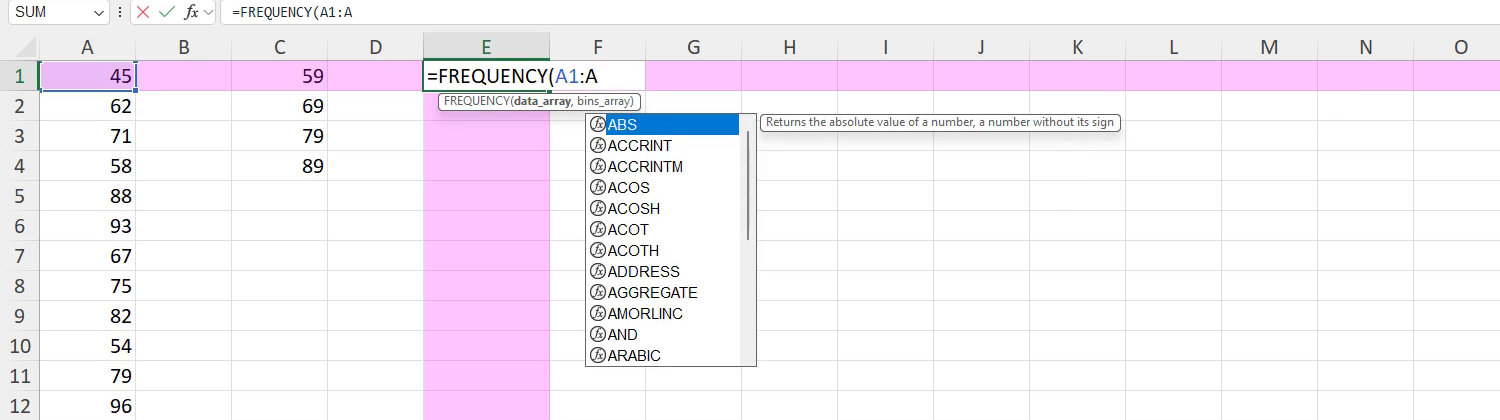
พิมพ์สูตรในเซลล์ผลลัพธ์ แล้วกด Enter (FREQUENCY) · ภาพจากคลิปสอน (Excel Microsoft 365) ตัวเลขตัวอย่างในภาพอาจต่างจากในบทความ แต่ขั้นตอนเหมือนกัน
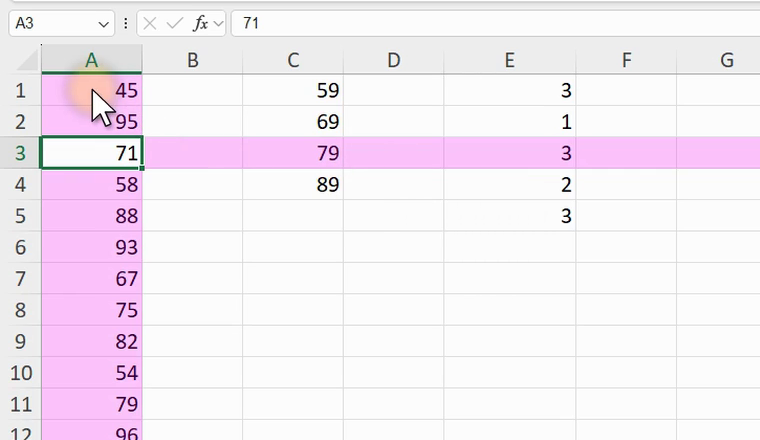
ภาพจริงจาก Excel: ตัวอย่างสูตร FREQUENCY (ข้อมูลในภาพเป็นตัวอย่างสมมติ อาจต่างจากตัวเลขในข้อความเล็กน้อย แต่หลักการเหมือนกัน)
ตัวอย่างสูตร =FREQUENCY(A1:A12, C1:C4) ได้ผลลัพธ์ 1 / 2 / 3 / 3 / 3
จากคะแนน 12 คน แบ่งเป็นช่วง 0-59 มี 1 คน, 60-69 มี 2 คน, 70-79 มี 3 คน, 80-89 มี 3 คน และ 90 ขึ้นไปอีก 3 คน รวมครบ 12 คนพอดี ผลลัพธ์จะแตกเป็นหลายเซลล์อัตโนมัติ (Spill) ในทางแนวตั้งตามจำนวนช่วงที่ตั้งไว้ +1 ช่วงสุดท้าย
ข้อควรรู้: จำนวนผลลัพธ์จะมากกว่าจำนวนจุดตัด 1 ช่วงเสมอ
ถ้าตั้งจุดตัดไว้ 4 ค่า (59, 69, 79, 89) ผลลัพธ์จะออกมา 5 ช่วงเสมอ เพราะช่วงสุดท้ายคือ “มากกว่าจุดตัดสูงสุด” ที่ไม่ต้องระบุเอง
สรุป
FREQUENCY เหมาะกับการทำตารางแจกแจงความถี่ เช่น สรุปช่วงคะแนนสอบ ช่วงอายุลูกค้า หรือช่วงราคาสินค้าที่ขายดี ได้ผลลัพธ์ครบทุกช่วงในสูตรเดียวโดยไม่ต้องเขียน COUNTIFS ซ้ำหลายรอบ
