ปกติถ้าต้องการสรุปยอดขายแยกตามสาขา ต้องสร้าง PivotTable แล้วลากฟิลด์เข้าไปวาง ซึ่งใช้เวลาหลายขั้นตอนและถ้าข้อมูลเปลี่ยนต้องกด Refresh เอง GROUPBY และ PIVOTBY คือฟังก์ชันใหม่ใน Excel ที่สรุปข้อมูลแบบเดียวกับ PivotTable ได้ด้วยสูตรเดียว พิมพ์ครั้งเดียวจบ และอัปเดตอัตโนมัติทันทีที่ข้อมูลต้นทางเปลี่ยน
🎬 ดูวิดีโอสอน (1 นาที 30 วินาที) บน Excel จริง หรืออ่านขั้นตอนละเอียดด้านล่างได้เลย
GROUPBY กับ PIVOTBY ต่างกันอย่างไร
| ฟังก์ชัน | ลักษณะผลลัพธ์ |
| GROUPBY | สรุปข้อมูลเป็นตารางแนวตั้ง (เหมือน PivotTable ที่มีแค่ Rows) |
| PIVOTBY | สรุปข้อมูลแบบไขว้แถว-คอลัมน์ (เหมือน PivotTable ที่มีทั้ง Rows และ Columns) |
ตัวอย่างการใช้ GROUPBY
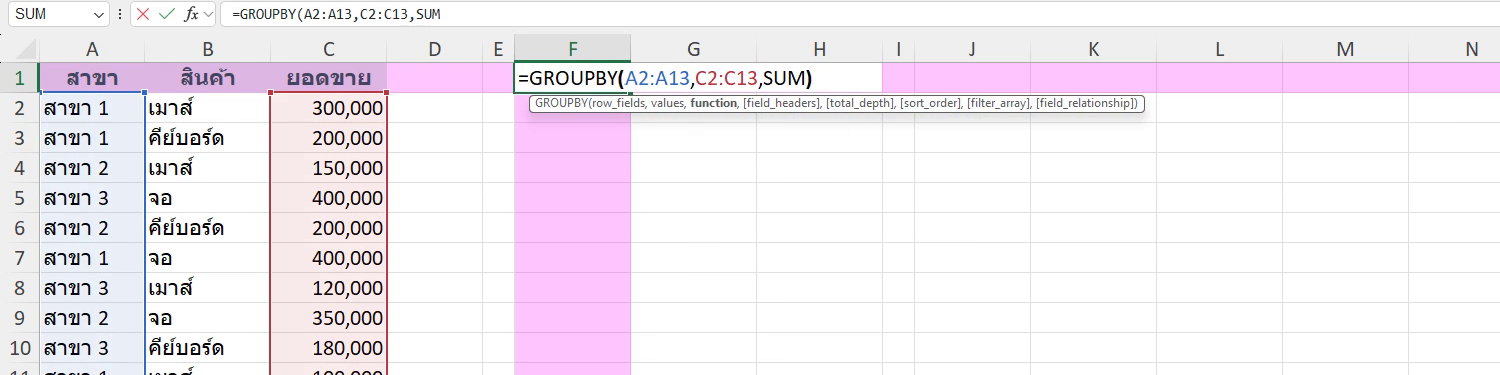
พิมพ์ =GROUPBY( แล้วเลือกคอลัมน์สาขา ยอดขาย และฟังก์ชันสรุป เช่น SUM · ภาพจากคลิปสอน (Excel Microsoft 365) ตัวเลขตัวอย่างในภาพอาจต่างจากในบทความ แต่ขั้นตอนเหมือนกัน
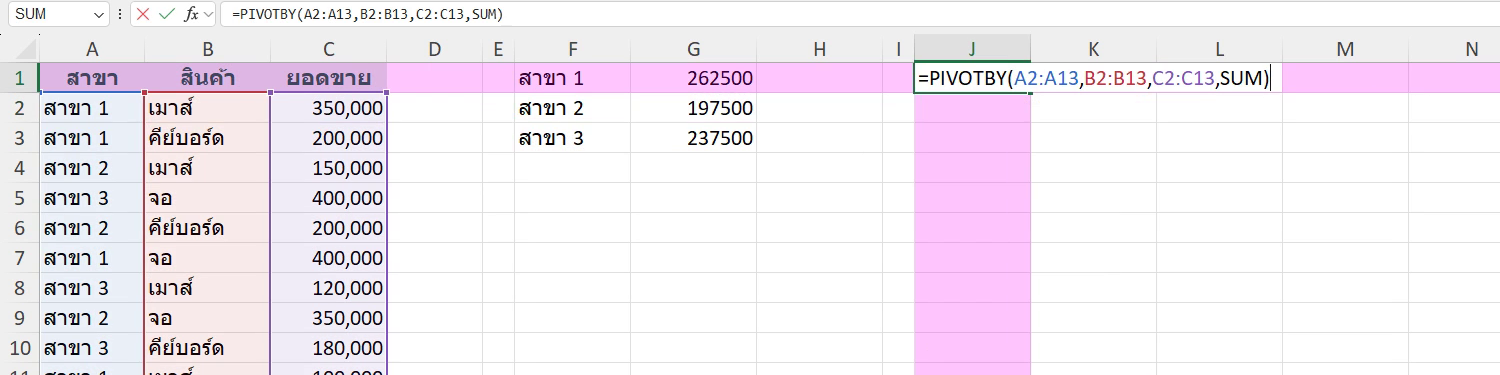
PIVOTBY ใช้หลักการเดียวกัน แต่เพิ่มคอลัมน์สำหรับสรุปแบบไขว้ · ภาพจากคลิปสอน (Excel Microsoft 365) ตัวเลขตัวอย่างในภาพอาจต่างจากในบทความ แต่ขั้นตอนเหมือนกัน
สมมติมีตารางยอดขายในคอลัมน์ A (สาขา), B (สินค้า) และ C (ยอดขาย) ต้องการสรุปยอดรวมแยกตามสาขา

ภาพจริงจาก Excel (Microsoft 365): ตัวอย่าง GROUPBY and PIVOTBY Functions จากคลิปสอน ข้อมูลในภาพเป็นตัวอย่างสมมติ อาจต่างจากตัวเลขในข้อความเล็กน้อย แต่หลักการเหมือนกัน
ตัวอย่างสูตร =GROUPBY(A2:A13,C2:C13,SUM) ได้ผลลัพธ์ สาขา 1 / 1,050,000 / สาขา 2 / 790,000 / สาขา 3 / 950,000 / Total / 2,790,000
สูตร =GROUPBY(A2:A13,C2:C13,SUM) จะรวบรวมยอดขายของแต่ละสาขาให้อัตโนมัติ ไม่ต้องลากฟิลด์เหมือน PivotTable และผลลัพธ์จะ “ไหล” ลงเซลล์ข้างล่างเองตามจำนวนสาขาที่เจอ (Dynamic Array) ถ้าข้อมูลในคอลัมน์ A, C เปลี่ยน ผลสรุปจะอัปเดตทันทีโดยไม่ต้องกด Refresh
หมายเหตุ: เมื่อทดสอบบน Excel จริง ผลของ GROUPBY จะมีแถว Total ต่อท้ายให้เองเป็นค่าเริ่มต้น ถ้าไม่ต้องการแถวนี้และหัวตาราง ให้ใส่อาร์กิวเมนต์ท้ายสูตรเป็น ,0,0 เช่น =GROUPBY(A2:A13,C2:C13,SUM,0,0)
ข้อควรรู้
| ข้อควรรู้ | รายละเอียด |
| ต้องใช้ Excel รุ่นไหน | ใช้ได้กับ Microsoft 365 ที่อัปเดตล่าสุดเท่านั้น (ฟังก์ชันใหม่ทยอยปล่อยให้ผู้ใช้) |
| ฟังก์ชันสรุปที่ใช้ได้ | เลือกได้ทั้ง SUM, AVERAGE, COUNT, MAX, MIN และอื่นๆ |
| เทียบกับ PivotTable | เร็วกว่าสำหรับสรุปแบบง่าย แต่ปรับแต่งรูปแบบการแสดงผล/กราฟได้น้อยกว่า PivotTable |
สรุป
GROUPBY และ PIVOTBY เหมาะกับใครที่อยากสรุปข้อมูลเร็วๆ ด้วยสูตรโดยไม่ต้องสร้าง PivotTable แยก เหมาะกับรายงานที่ต้องอัปเดตข้อมูลบ่อย ถ้ายังไม่คุ้นกับ PivotTable แบบดั้งเดิมที่ปรับแต่งได้ละเอียดกว่า อ่านเพิ่มเติมได้ที่ PivotTable คืออะไร สรุปข้อมูลก้อนใหญ่ให้อ่านง่ายใน Excel
