คำสั่งที่ใช้บ่อยบางคำสั่งซ่อนอยู่ลึกในหลายแท็บของ Ribbon ทำให้ต้องคลิกหลายขั้นตอนทุกครั้ง Quick Access Toolbar (QAT) คือแถบปุ่มลัดเล็กๆ ด้านบนสุดของหน้าจอ Word ที่ปักหมุดคำสั่งที่ใช้บ่อยไว้ให้กดถึงได้ในคลิกเดียว ไม่ว่าจะสลับไปแท็บไหนอยู่ก็ตาม
Quick Access Toolbar อยู่ตรงไหน
อยู่ที่มุมบนซ้ายสุดของหน้าต่าง Word เหนือ Ribbon ปกติจะมีปุ่ม Save, Undo, Redo ติดมาให้เป็นค่าเริ่มต้นอยู่แล้ว และเพิ่มปุ่มอื่นเข้าไปได้ตามต้องการ
วิธีเพิ่มคำสั่งเข้า Quick Access Toolbar
| วิธี | ทำอย่างไร |
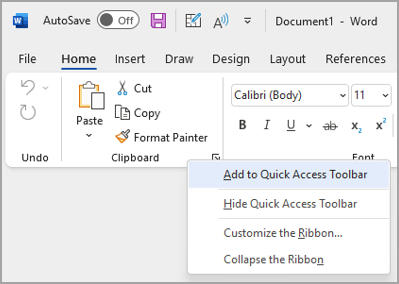
| เพิ่มจากปุ่มใน Ribbon | คลิกขวาที่ปุ่มคำสั่งใดก็ได้บน Ribbon แล้วเลือก Add to Quick Access Toolbar |
| เพิ่มจากรายการทั้งหมด | คลิกลูกศร Customize Quick Access Toolbar ท้ายแถบ QAT แล้วเลือก More Commands เพื่อค้นหาคำสั่งที่ต้องการเพิ่ม |
คำสั่งที่นิยมปักหมุดไว้
| คำสั่ง | ประโยชน์ |
| Quick Print | สั่งพิมพ์ทันทีโดยไม่ต้องเปิดหน้าต่างตั้งค่าก่อน |
| Spelling & Grammar | ตรวจคำผิดได้เร็วโดยไม่ต้องไปแท็บ Review |
| Format Painter | คัดลอกฟอร์แมตได้ไวขึ้นเวลาต้องใช้บ่อย |
| Insert Table / Insert Picture | แทรกตารางหรือรูปภาพได้ทันทีสำหรับคนที่ทำเอกสารมีตาราง/รูปบ่อย |
ย้ายตำแหน่งและลบปุ่ม
คลิกลูกศร Customize Quick Access Toolbar เลือก Show Below the Ribbon เพื่อย้ายแถบไปแสดงใต้ Ribbon แทนด้านบน (พื้นที่กว้างขึ้น ปักปุ่มได้เยอะกว่า) ส่วนการลบปุ่มที่ไม่ใช้แล้ว คลิกขวาที่ปุ่มนั้นแล้วเลือก Remove from Quick Access Toolbar
สรุป
Quick Access Toolbar ช่วยให้เข้าถึงคำสั่งที่ใช้บ่อยได้เร็วขึ้นโดยไม่ต้องไล่หาในแท็บต่างๆ ทุกครั้ง เหมาะกับใครที่ทำงานกับ Word เป็นประจำและอยากลดขั้นตอนซ้ำๆ ถ้าอยากให้เอกสารมีเอฟเฟกต์พิเศษเพิ่มความสวยงามให้หัวเรื่องด้วย อ่านต่อได้ที่ Text Effects (WordArt) ใน Word ใส่ข้อความสไตล์พิเศษให้หัวเรื่องเด่น
