เอกสารที่มีหัวข้อหลายระดับ เช่น สัญญา ระเบียบปฏิบัติ หรือรายงานวิชาการ มักต้องใส่เลขข้อแบบ 1, 1.1, 1.1.1 ถ้าพิมพ์เลขเองทุกครั้ง พอมีการแทรกหรือลบหัวข้อกลางเอกสาร เลขทั้งหมดจะเพี้ยนและต้องแก้ใหม่ทั้งหมด Multilevel List คือฟีเจอร์ใน Word ที่ทำเลขหัวข้อหลายระดับให้อัตโนมัติ เพิ่ม-ลบหัวข้อกลางเอกสารเมื่อไหร่ เลขก็เรียงใหม่ให้ถูกต้องเองทันที
วิธีสร้าง Multilevel List
| ขั้นตอน | วิธีทำ |
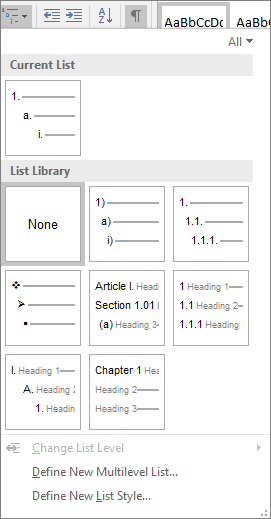
| 1 | ไปที่แท็บ Home > Multilevel List (ไอคอนรูปเลขข้อซ้อนกันหลายระดับ) |
| 2 | เลือกรูปแบบที่ต้องการจากตัวอย่างสำเร็จรูป เช่น แบบ 1, 1.1, 1.1.1 |
| 3 | พิมพ์หัวข้อระดับแรก แล้วกด Enter ขึ้นบรรทัดใหม่ พิมพ์หัวข้อถัดไปต่อได้เลย |
| 4 | กด Tab เพื่อลดระดับหัวข้อ (เข้าไปอีก 1 ระดับ) หรือกด Shift+Tab เพื่อยกระดับกลับขึ้นมา |
ตัวอย่างผลลัพธ์ที่ได้:
| 1. ข้อกำหนดทั่วไป |
| 1.1 ขอบเขตการใช้งาน |
| 1.1.1 การใช้งานภายในบริษัท |
| 1.1.2 การใช้งานภายนอกบริษัท |
| 1.2 เงื่อนไขเพิ่มเติม |
| 2. บทลงโทษ |
ผูกกับ Heading Styles เพื่อทำสารบัญอัตโนมัติ
ถ้าอยากให้หัวข้อที่มีเลขนี้ไปโผล่ใน Table of Contents (สารบัญ) อัตโนมัติด้วย ต้องผูก Multilevel List เข้ากับ Heading Styles โดยไปที่ Multilevel List > Define New Multilevel List แล้วกด More เลือก Link level to style จากนั้นกำหนดให้แต่ละระดับผูกกับ Heading 1, Heading 2, Heading 3 ตามลำดับ
ข้อควรรู้
| ข้อควรรู้ | รายละเอียด |
| แก้เลขข้อกลางเอกสาร | เลขจะเรียงใหม่อัตโนมัติทันทีที่แทรกหรือลบหัวข้อ ไม่ต้องแก้เอง |
| เริ่มเลขใหม่ | คลิกขวาที่เลขข้อ เลือก Restart at 1 เพื่อเริ่มนับใหม่ในจุดที่ต้องการ |
| เปลี่ยนรูปแบบภายหลัง | เลือกทั้งลิสต์ แล้วเลือกรูปแบบใหม่จาก Multilevel List ได้ตลอดโดยไม่ต้องพิมพ์ใหม่ |
สรุป
Multilevel List เหมาะกับเอกสารที่มีโครงสร้างซับซ้อนหลายระดับ ช่วยลดความเสี่ยงเลขข้อผิดพลาดจากการแก้ไขเอกสารบ่อยๆ ถ้าต้องการปรับสัญลักษณ์หัวข้อย่อยให้ไม่ใช่ตัวเลขแต่เป็นสัญลักษณ์ที่กำหนดเอง อ่านต่อได้ที่ Bullets & Numbering กำหนดเอง ใน Word
