เอกสารที่ตั้งใจทำให้สวยงาม บางทีต้องมานั่งเลือกสีหัวข้อ ฟอนต์ และเส้นขอบเองทีละจุด กว่าจะได้ธีมที่เข้ากันทั้งเอกสาร Design Tab คือแท็บใน Word ที่รวมชุดธีมสี ฟอนต์ และลวดลายสำเร็จรูปไว้ให้เลือก คลิกเดียวเปลี่ยนหน้าตาทั้งเอกสารให้ดูเป็นมืออาชีพทันที
Design Tab มีอะไรให้ใช้บ้าง
| ส่วนประกอบ | ทำอะไรได้ |
| Themes | เปลี่ยนชุดสีและฟอนต์ทั้งเอกสารพร้อมกันในคลิกเดียว |
| Document Formatting (Style Sets) | เปลี่ยนสไตล์หัวข้อ/เนื้อหาทั้งชุด เช่น ทางการ ทันสมัย เรียบง่าย |
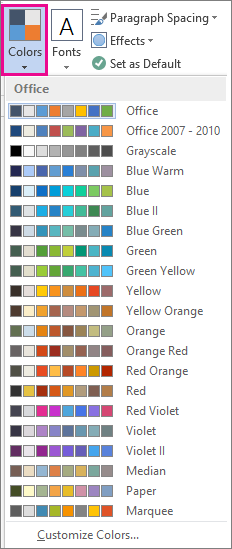
| Colors | ปรับชุดสีเฉพาะโดยไม่เปลี่ยนฟอนต์ |
| Fonts | ปรับชุดฟอนต์เฉพาะโดยไม่เปลี่ยนสี |
| Paragraph Spacing | ปรับระยะห่างระหว่างย่อหน้าทั้งเอกสารให้เป็นมาตรฐานเดียวกัน |
| Page Color / Watermark / Page Borders | ใส่พื้นหลังหน้า ลายน้ำ หรือกรอบขอบหน้าให้ทั้งเอกสาร |
วิธีใช้งาน
| ขั้นตอน | วิธีทำ |
| 1 | ไปที่แท็บ Design บน Ribbon |
| 2 | เลื่อนดูตัวอย่าง Document Formatting แล้วคลิกแบบที่ถูกใจ เอกสารจะเปลี่ยนหน้าตาให้ดูตัวอย่างทันทีก่อนตัดสินใจ (Live Preview) |
| 3 | กด Colors หรือ Fonts เพื่อปรับแยกส่วนถ้าไม่อยากใช้ทั้งชุด |
| 4 | ถ้าต้องการลายน้ำหรือกรอบหน้า เลื่อนไปหาปุ่ม Watermark หรือ Page Borders ในแท็บเดียวกัน |
ทำงานร่วมกับ Heading Styles อย่างไร
Design Tab จะเปลี่ยนหน้าตาได้สวยงามก็ต่อเมื่อเอกสารใช้ Heading Styles (Heading 1, Heading 2 ฯลฯ) ในการตั้งหัวข้อแทนการไฮไลต์ตัวหนา/ขยายฟอนต์เอง เพราะธีมจะไปเปลี่ยนสีและฟอนต์ตาม Style ที่กำหนดไว้เท่านั้น ถ้าหัวข้อไม่ได้ตั้ง Style ไว้ การเปลี่ยนธีมจะไม่มีผลกับส่วนนั้น
สรุป
Design Tab ช่วยให้เอกสารดูเป็นมืออาชีพได้เร็วโดยไม่ต้องจัดฟอร์แมตเองทีละจุด เหมาะกับรายงาน จดหมาย หรือเอกสารที่ต้องนำเสนอ ถ้ายังไม่คุ้นกับการใช้ Heading Styles ซึ่งเป็นพื้นฐานที่ทำให้ Design Tab ทำงานได้เต็มประสิทธิภาพ อ่านเพิ่มเติมได้ที่ Multilevel List ใน Word ทำเลขหัวข้อ 1.1, 1.1.1 อัตโนมัติ
