Excel ลากเติมวันในสัปดาห์หรือเดือนให้อัตโนมัติได้อยู่แล้ว แต่ถ้าอยากลากเติมรายชื่อสาขา ชื่อพนักงาน หรือลำดับขั้นตอนงานที่ใช้ประจำในบริษัทตัวเองล่ะ? Custom Lists คือฟีเจอร์ที่ให้ตั้งรายการของตัวเองไว้ล่วงหน้า แล้วลากเติมอัตโนมัติได้เหมือนวันในสัปดาห์ ไม่ต้องพิมพ์หรือคัดลอกวางซ้ำทุกครั้ง
Custom Lists ใช้ตอนไหน
| ตัวอย่างการใช้งาน | รายการที่ตั้งไว้ |
| ทำรายงานประจำสาขา | กรุงเทพ, เชียงใหม่, ขอนแก่น, ภูเก็ต… |
| ทำตารางขั้นตอนงาน | รับออเดอร์, ตรวจสอบสต๊อก, แพ็ค, จัดส่ง |
| เรียงลำดับตำแหน่งงาน | พนักงาน, หัวหน้างาน, ผู้จัดการ, ผู้บริหาร |
นอกจากลากเติมอัตโนมัติแล้ว รายการที่ตั้งไว้ยังใช้เป็น ลำดับการเรียง (Custom Sort Order) ได้ด้วย เช่น เรียงตามลำดับตำแหน่งงานจากน้อยไปมากตามที่กำหนดเอง แทนที่จะเรียง ก-ฮ ตามตัวอักษรซึ่งไม่ตรงกับลำดับจริง
วิธีสร้าง Custom List
| ขั้นตอน | วิธีทำ |
| 1 | ไปที่ File > Options > Advanced เลื่อนลงไปหาปุ่ม Edit Custom Lists |
| 2 | กด New List แล้วพิมพ์รายการที่ต้องการทีละบรรทัดในช่อง List entries |
| 3 | กด Add เพื่อบันทึกรายการ จะไปโผล่ในช่อง Custom lists ด้านซ้าย |
| 4 | กด OK ปิดหน้าต่าง เป็นอันเสร็จ พร้อมใช้งานได้ทุกไฟล์ในเครื่องนี้ |
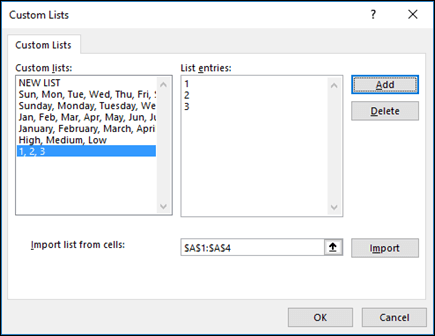
อีกวิธีที่เร็วกว่าคือ ถ้ามีรายการอยู่ในตารางแล้ว ให้เลือกเซลล์ช่วงนั้นก่อนเปิดหน้าต่าง Edit Custom Lists แล้วกด Import ระบบจะดึงรายการจากเซลล์ที่เลือกมาสร้างเป็น Custom List ให้ทันทีโดยไม่ต้องพิมพ์ใหม่
วิธีใช้งานหลังตั้งค่าแล้ว
พิมพ์ค่าแรกของรายการลงเซลล์ (เช่น “กรุงเทพ”) แล้วลากจุดเล็กๆ มุมขวาล่างของเซลล์ (Fill Handle) ลงมา Excel จะเติมรายการถัดไปตามลำดับที่ตั้งไว้ให้อัตโนมัติ ทำงานเหมือนการลากเติมวันจันทร์-อาทิตย์ทุกประการ
ข้อควรรู้
| ข้อควรรู้ | รายละเอียด |
| เก็บไว้ที่ไหน | บันทึกไว้ในเครื่องคอมพิวเตอร์เครื่องนั้น ใช้ได้กับทุกไฟล์ Excel แต่ไม่ติดไปกับไฟล์เวลาเปิดเครื่องอื่น |
| แก้ไข/ลบภายหลัง | กลับไปที่ Edit Custom Lists เลือกรายการเดิม แก้หรือกด Delete ได้ตลอด |
| ใช้กับ Sort ได้ไหม | ได้ ไปที่ Data > Sort เลือก Order เป็น Custom List แล้วเลือกรายการที่ตั้งไว้ |
สรุป
Custom Lists ช่วยลดงานพิมพ์ซ้ำสำหรับรายการที่ใช้ประจำ ทั้งลากเติมอัตโนมัติและเรียงลำดับข้อมูลให้ตรงกับการใช้งานจริงของแต่ละคน ถ้าอยากลากกรอกข้อมูลรูปแบบอื่นที่ Excel เดาให้อัตโนมัติจากตัวอย่างที่พิมพ์ไว้ อ่านต่อได้ที่ Flash Fill ใน Excel วิธีใช้กรอกข้อมูลอัตโนมัติไม่ต้องพิมพ์สูตร
