เปิด Excel แล้วกดขวาที่เซลล์ เคยสังเกตไหมครับว่ามีทั้ง New Comment และ New Note ให้เลือก สองอย่างนี้หน้าตาคล้ายกันแต่ใช้งานคนละแบบเลย บทความนี้พาไปดูความต่างและช่วยเลือกว่าตอนไหนควรใช้อันไหน
🎬 ดูวิดีโอสอน (0 นาที 44 วินาที) บน Excel จริง หรืออ่านขั้นตอนละเอียดด้านล่างได้เลย
ทำไม Excel ถึงมีทั้ง Comments และ Notes
เดิมที Excel มีแค่ “Comment” แบบกล่องข้อความสีเหลืองแปะไว้ที่มุมเซลล์ ต่อมา Microsoft เพิ่มระบบ Comments แบบใหม่ที่รองรับการตอบกลับเป็นเธรด (คล้ายคอมเมนต์ใต้โพสต์) เข้ามา แล้วเปลี่ยนชื่อของเดิมเป็น Notes แทน ทำให้ปัจจุบันมีสองระบบอยู่คู่กัน แต่ละแบบเหมาะกับงานคนละประเภท
Notes คืออะไร เหมาะกับอะไร
Notes คือกล่องข้อความสีเหลือง ใช้จดบันทึกส่วนตัวติดไว้ที่เซลล์ ไม่มีระบบตอบกลับหรือแจ้งเตือนใคร เหมาะกับการเตือนความจำตัวเองว่าเซลล์นี้มาจากไหน หรือทำไมถึงใส่ตัวเลขนี้ไว้
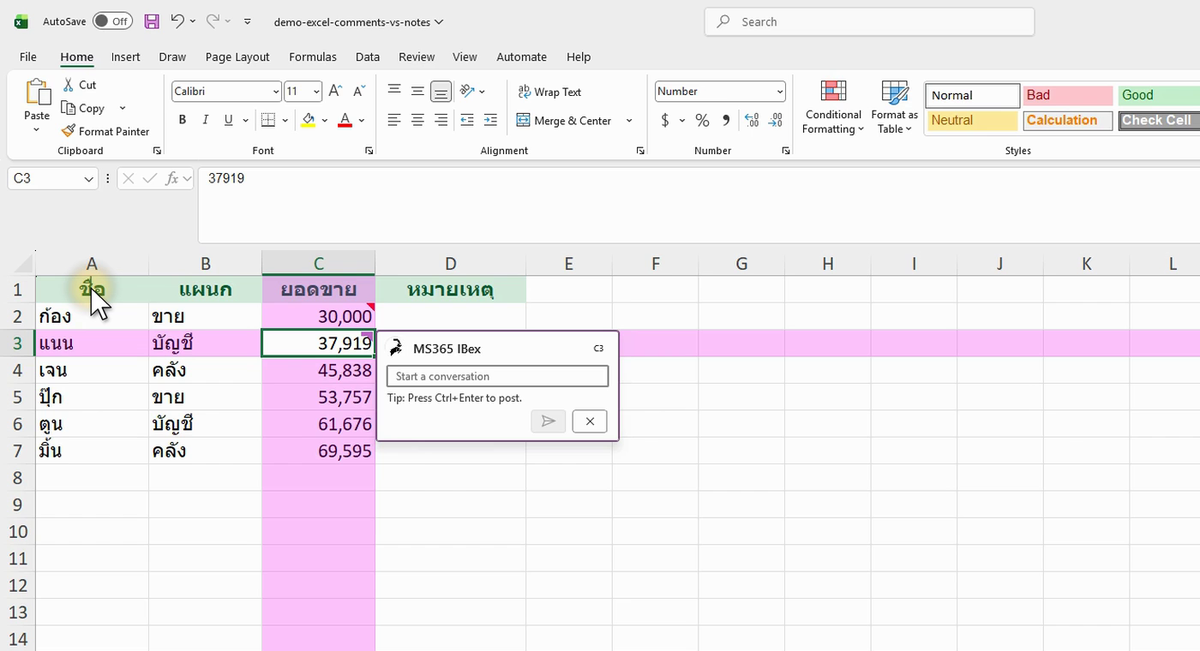
ภาพจริงจาก Excel (Microsoft 365): ตัวอย่าง COMMENTS VS NOTES จากคลิปสอน ข้อมูลในภาพเป็นตัวอย่างสมมติ อาจต่างจากตัวเลขในข้อความเล็กน้อย แต่หลักการเหมือนกัน
ตัวอย่างข้อมูล: C4 เซลล์มีสามเหลี่ยมแดงมุมขวาบน = มี Note ติดอยู่ A B C 3 สินค้า ต้นทุน ราคาขาย 4 เคสมือถือ 80 150 Claude Agent: ราคานี้รวมส่วนลดหน้าร้าน 10% แล้ว ปรับตามราคาต้นทุนใหม่ทุกไตรมาส
Note จะแสดงสามเหลี่ยมสีแดงเล็กๆ ที่มุมขวาบนของเซลล์ พอเอาเมาส์ไปวางถึงจะเห็นข้อความ เหมาะกับการจดรายละเอียดที่มาของตัวเลขไว้ให้ตัวเองหรือคนอื่นดูภายหลัง แต่จะตอบกลับหรือติ๊กว่าอ่านแล้วไม่ได้
Comments คืออะไร เหมาะกับอะไร
Comments เป็นระบบใหม่ที่ตอบกลับเป็นเธรดได้ พิมพ์ @ แล้วตามด้วยชื่อคนได้ (ถ้าไฟล์แชร์อยู่บน OneDrive) และกดปุ่ม Resolve ปิดประเด็นเมื่อคุยจบแล้ว เหมาะมากตอนแชร์ไฟล์งบประมาณครอบครัวหรือตารางแผนงานให้คนในบ้านช่วยกันดูผ่าน OneDrive แล้วอยากคุยกันเรื่องตัวเลขในเซลล์นั้นๆ
ตัวอย่างข้อมูล: B7 เธรดคอมเมนต์บนเซลล์งบเดินทาง พ่อ พ่อ @แม่ ตัวเลขนี้รวมค่าตั๋วเครื่องบินเที่ยวปีใหม่หรือยังครับ แม่ แม่ ยังค่ะ เดี๋ยวเพิ่มให้อีก 8,000 พรุ่งนี้ ↳ Reply · Resolve
ทุกคนที่มีสิทธิ์เข้าไฟล์จะเห็นเธรดนี้และตอบกลับได้ทันที เมื่อคุยจบแล้วกด Resolve เธรดจะถูกยุบเก็บไว้ ไม่รกตาแต่ยังย้อนกลับมาดูได้ทีหลัง
เทียบให้เห็นชัดๆ
| คุณสมบัติ | Notes | Comments |
| ตอบกลับเป็นเธรด | ไม่ได้ | ได้ |
| แท็กคนอื่นด้วย @ | ไม่ได้ | ได้ (ต้องแชร์ไฟล์ผ่าน OneDrive) |
| ปิดประเด็น (Resolve) | ไม่มี | มี |
| สัญลักษณ์บนเซลล์ | สามเหลี่ยมแดง | ไอคอนกล่องข้อความสีม่วง |
| เหมาะกับ | จดโน้ตส่วนตัวถึงตัวเอง | คุย/ปรึกษากับคนอื่นเรื่องเซลล์นั้น |
แปลง Note เดิมให้เป็น Comment ได้ไหม
ได้ครับ คลิกขวาที่เซลล์ที่มี Note อยู่แล้ว เลือก Convert to Comment Excel จะย้ายข้อความเดิมไปเป็นคอมเมนต์แรกในเธรดใหม่ให้อัตโนมัติ ใช้ตอนที่เริ่มแชร์ไฟล์ให้คนอื่นดูแล้วอยากเปลี่ยนโน้ตส่วนตัวเดิมให้กลายเป็นจุดเริ่มบทสนทนาแทน
สรุป
ถ้าแค่อยากจดเตือนความจำตัวเองไว้ที่เซลล์ ใช้ Notes พอ แต่ถ้าต้องแชร์ไฟล์ให้คนในครอบครัวช่วยกันดูผ่าน OneDrive แล้วอยากคุยกันเรื่องตัวเลขในเซลล์นั้นๆ ให้ใช้ Comments ที่ตอบกลับกันได้เป็นเธรด อ่านเพิ่มเติมเรื่องแชร์ไฟล์ร่วมกันได้ที่ แก้ไฟล์พร้อมกันผ่าน OneDrive แบบเรียลไทม์
