เวลาจดโน้ตยาวๆ ใน OneNote บางบรรทัดอาจสำคัญกว่าบรรทัดอื่น เช่น เป็นสิ่งที่ต้องทำต่อ หรือเป็นคำถามที่ยังไม่มีคำตอบ ฟีเจอร์ Tags ช่วยติดป้ายไอคอนเล็กๆ หน้าข้อความแต่ละบรรทัดได้ ทำให้แยกแยะได้ทันทีว่าบรรทัดไหนสำคัญ บรรทัดไหนเป็นแค่บันทึกทั่วไป และยังค้นหารวมทุกหน้าที่ติด Tag เดียวกันได้ในคลิกเดียว
วิธีติด Tag ให้ข้อความ
- วางเคอร์เซอร์ไว้ที่บรรทัดข้อความที่ต้องการติด Tag
- ไปที่แท็บ Home ดูกลุ่ม Tags
- เลือก Tag ที่ต้องการ เช่น To Do (มีกล่องติ๊กให้กาเสร็จ), Important (ดาว), Question (เครื่องหมายคำถาม)
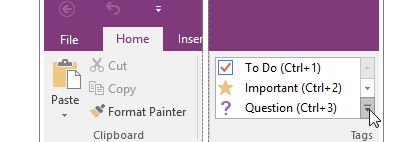
คีย์ลัดที่ใช้บ่อย: Ctrl+1 ติด Tag To Do, Ctrl+2 ติด Tag Important เร็วกว่าไปกดเมนูทุกครั้ง
Tag ที่มีให้ใช้และความหมาย
- To Do — กล่องติ๊กสำหรับงานที่ต้องทำ กาเครื่องหมายถูกได้เมื่อทำเสร็จ
- Important — ดาวสีเหลือง เน้นข้อความสำคัญที่ไม่อยากพลาด
- Question — เครื่องหมายคำถาม สำหรับจุดที่ยังไม่มีคำตอบ ต้องกลับมาเช็คทีหลัง
- Remember for later — ไอคอนดาวคู่ เตือนให้กลับมาดูอีกครั้ง
- นอกจากนี้ยังมี Tag อื่นให้เลือกอีกหลายแบบตามประเภทเนื้อหา เช่น Definition, Address, Phone Number
ค้นหาโน้ตทั้งหมดที่ติด Tag เดียวกัน
- ไปที่แท็บ Home กด Find Tags
- OneNote จะรวบรวมข้อความที่ติด Tag ทุกประเภทจากทุกหน้าในสมุดจดมาแสดงเป็นรายการเดียว พร้อมลิงก์กลับไปยังหน้าต้นทาง
- กรองดูเฉพาะ Tag ประเภทใดประเภทหนึ่งได้จากรายการด้านขวา เช่น ดูเฉพาะ To Do ที่ยังไม่กาเสร็จทั้งหมด
สรุป
Tags ช่วยให้โน้ตที่จดไว้เยอะๆ ค้นหาสิ่งสำคัญกลับมาใช้ได้เร็ว โดยเฉพาะ To Do ที่ใช้ติดตามงานได้โดยไม่ต้องแยกไปใช้แอปอื่น ใช้ร่วมกับการ จัดระเบียบ Notebook, Section และ Page จะช่วยให้ระบบจดโน้ตครบทั้งการจัดเก็บและการติดตามงาน
บทความที่เกี่ยวข้อง: สร้างแท็กของตัวเองใน OneNote · อัดเสียงระหว่างจดโน้ตใน OneNote
